Oriéntate en la Web UI
Un paseo por todas las pantallas, para saber dónde está cada cosa y para qué sirve.
Tómatelo como el primer paseo por un barrio nuevo: paramos una vez en cada esquina para que luego sepas dónde está la panadería. Ten Pando abierto en el navegador (pando app) o en la app de escritorio; son la misma interfaz.
El chat: donde pasarás casi todo el tiempo
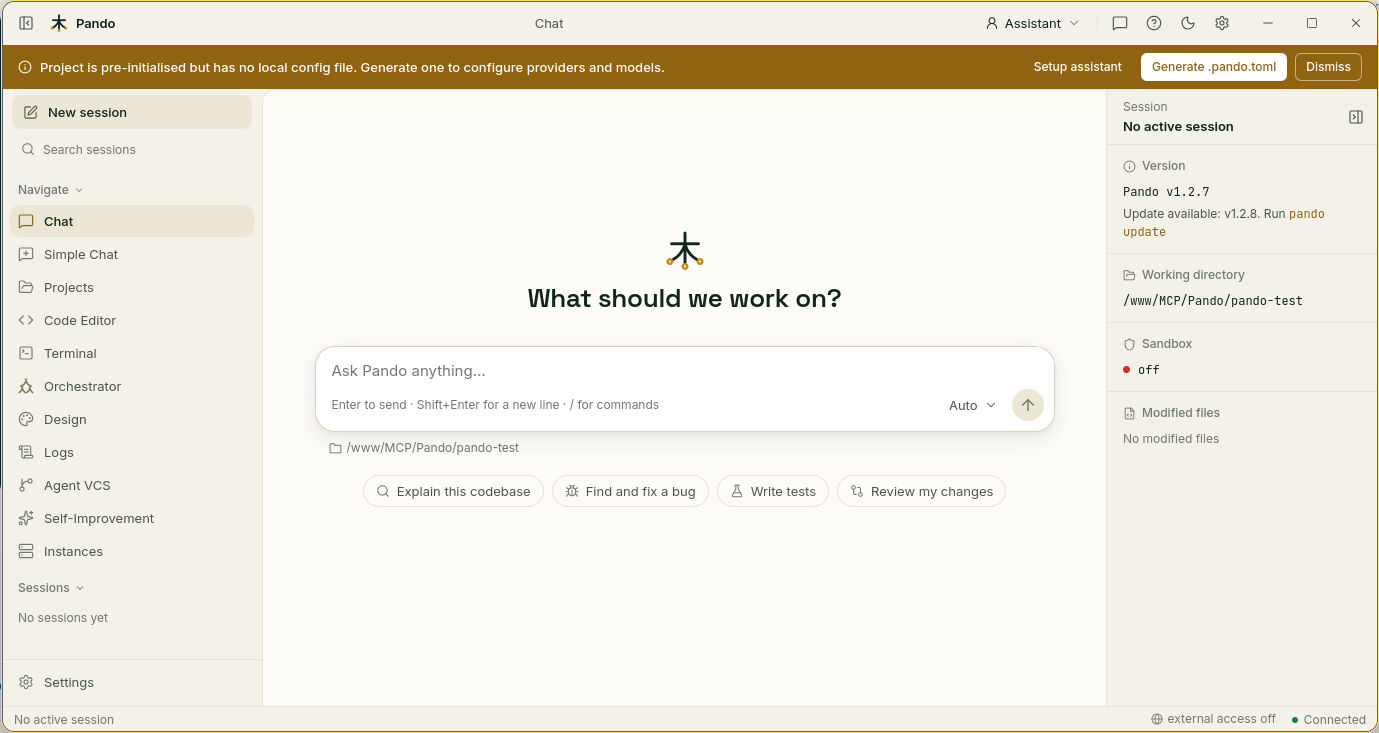
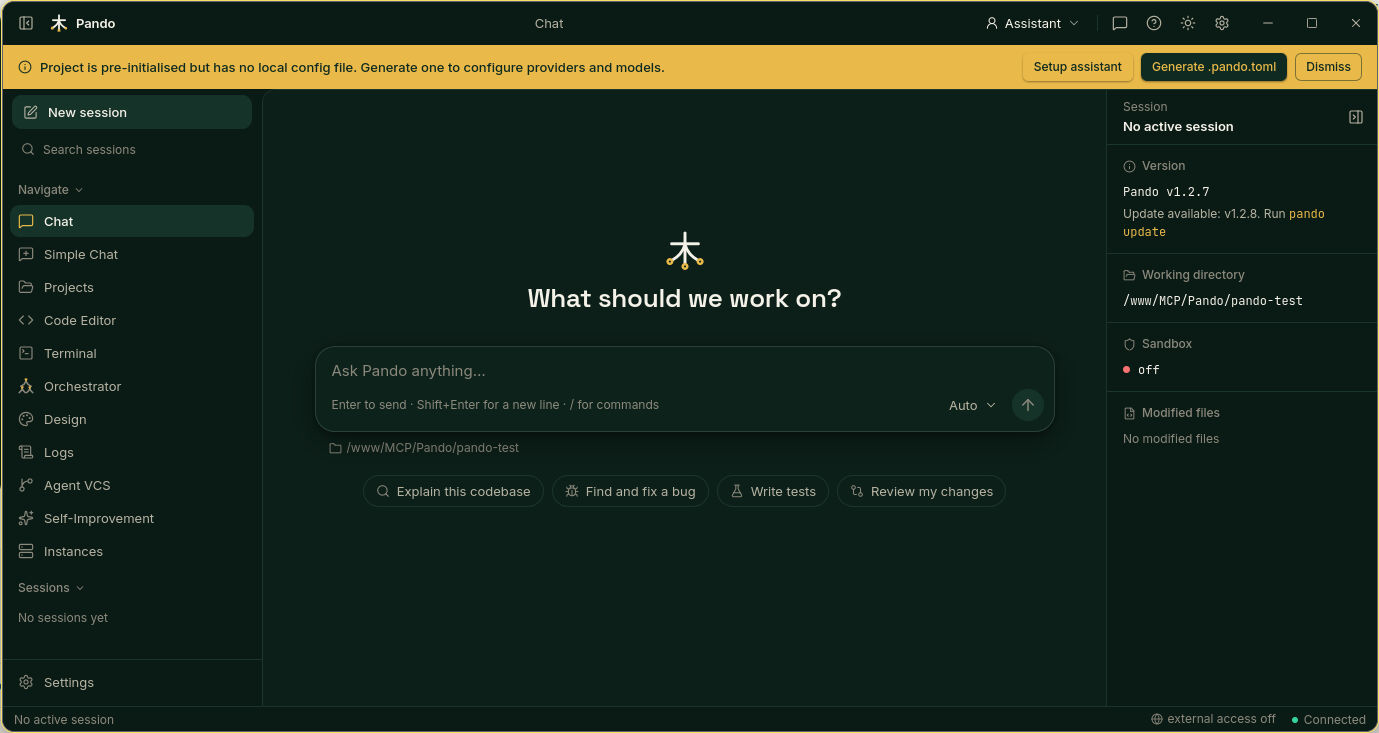
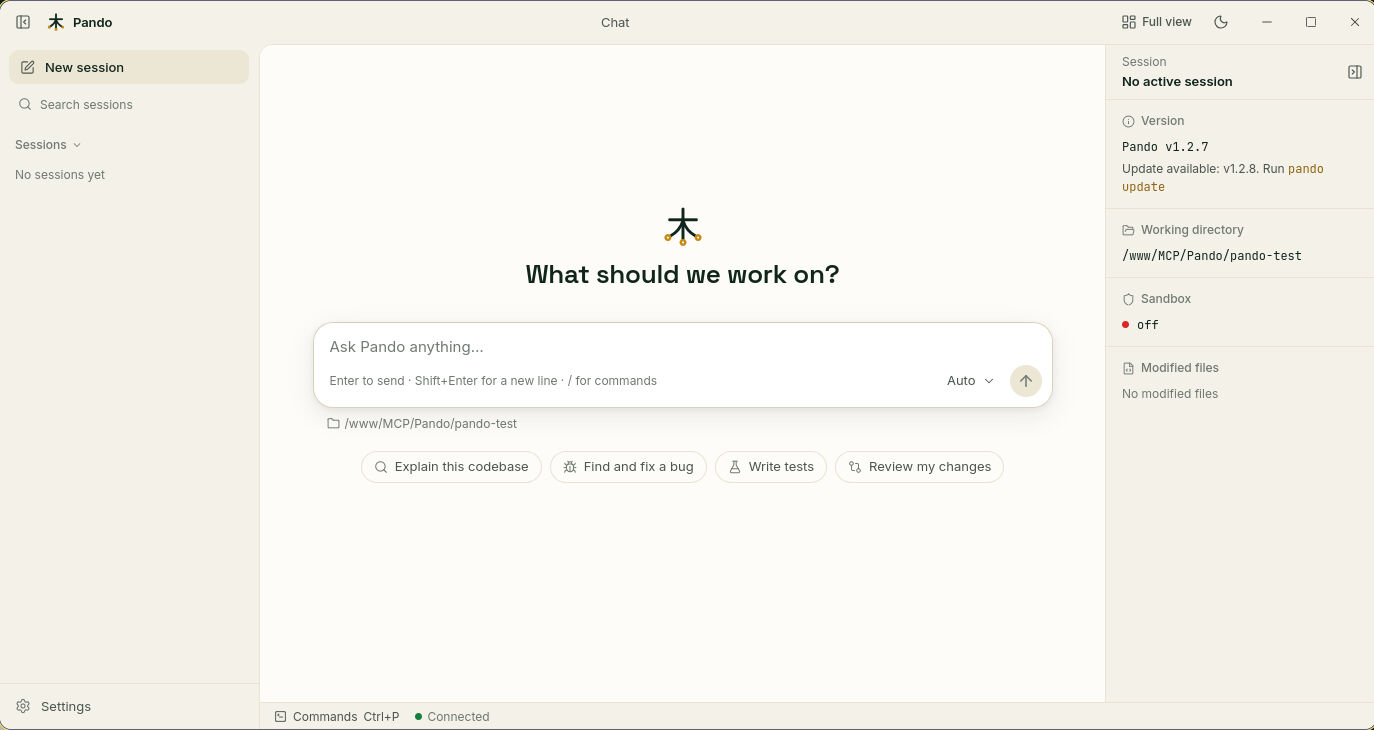
- El cuadro del centro es donde escribes. Intro envía, Mayús+Intro añade una línea.
- Los botones de debajo son peticiones ya preparadas para empezar.
- El panel derecho es la ficha de la sesión: versión de Pando, carpeta de trabajo, estado del sandbox y ficheros que Pando ha cambiado. Se oculta con el icono de su esquina superior.
- La columna izquierda es el mapa: Nueva sesión, el buscador, todas las pantallas bajo Navegar y tus conversaciones anteriores bajo Sesiones.
Sesiones: tus conversaciones, guardadas
Cada conversación se guarda sola y recibe un título. Haz clic en una de la columna izquierda para continuarla. Escribe en Buscar sesiones para encontrar una antigua. Las listas largas se van cargando al bajar.
Quién responde y con qué cabeza
Dos selectores cambian cómo responde Pando:
- Persona, arriba a la derecha. Una persona es un papel, como pedirle a alguien que se ponga otro sombrero: Assistant, Software Engineer, Qa, System Engineer. Auto deja que Pando elija el sombrero en cada petición.
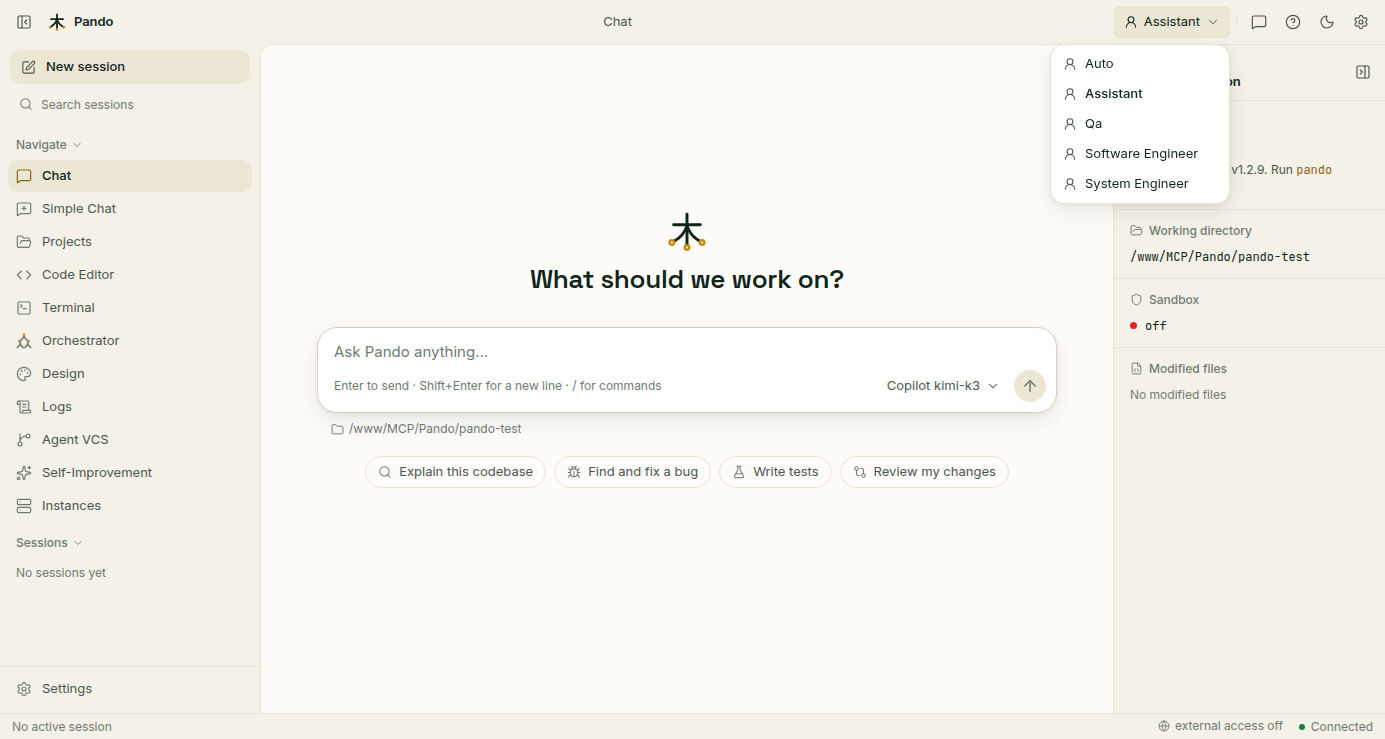
- Modelo, junto al botón de enviar. Haz clic en el nombre, busca y elige. Más en Cuentas y modelos.
Comandos slash: atajos con barra
Escribe / con el cuadro vacío y se abre un menú de comandos. Sigue escribiendo para filtrar y pulsa Intro para ejecutar. Son como los botones de un mando a distancia: una pulsación en lugar de una explicación larga.
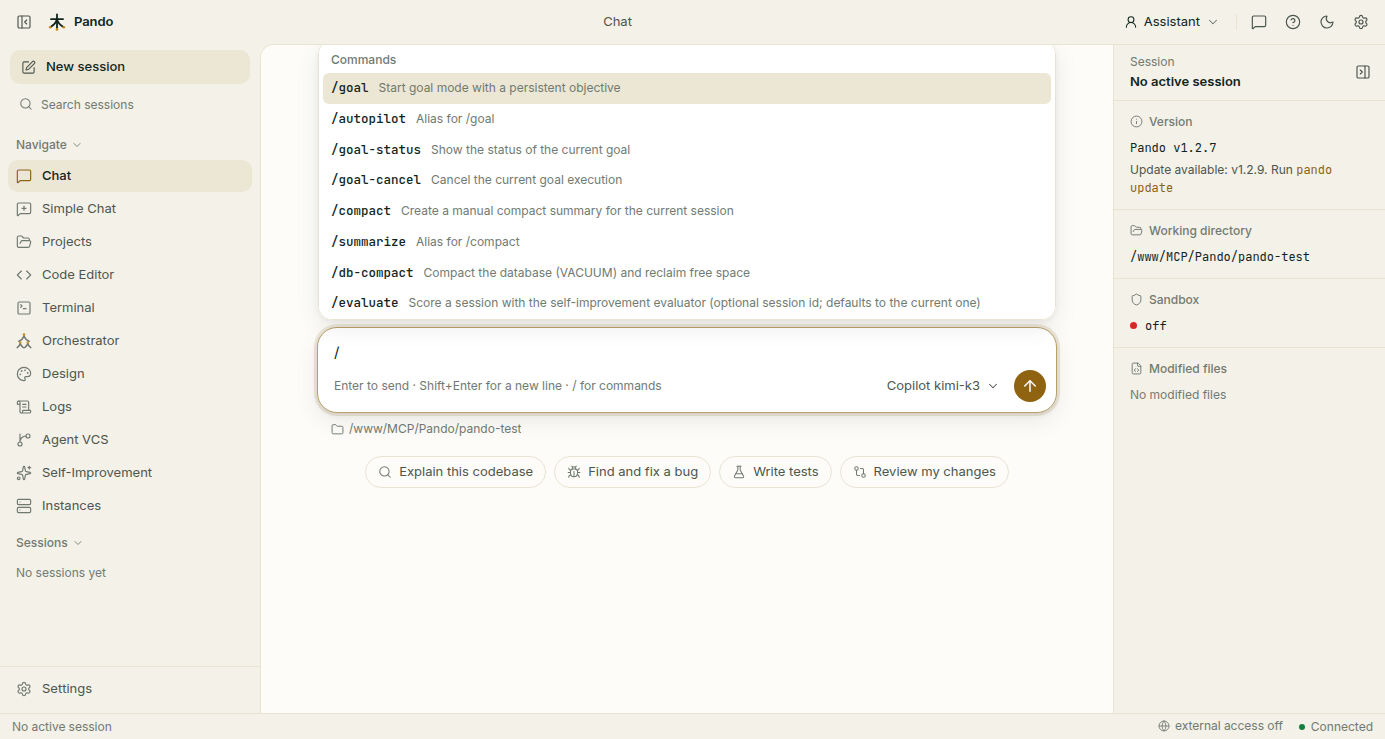
La lista completa, agrupada por lo que quieres hacer, está en Comandos slash.
Cuando Pando pregunta y cuando interrumpes tú
- Si Pando duda, se detiene y enseña una tarjeta con opciones. Elige una o escribe tu propia respuesta. Mira Preguntas interactivas.
- Si eres tú quien quiere cambiar de rumbo mientras trabaja, envía otro mensaje sin más. Se pone en cola y se entrega en el siguiente momento seguro, sin tirar lo ya hecho. Mira Feedback rápido.
Chat simple: la versión tranquila
Chat Simple, en el menú, deja solo la conversación, la lista de sesiones y el buscador. Vista completa, arriba, lo devuelve todo. Pando recuerda cuál prefieres.
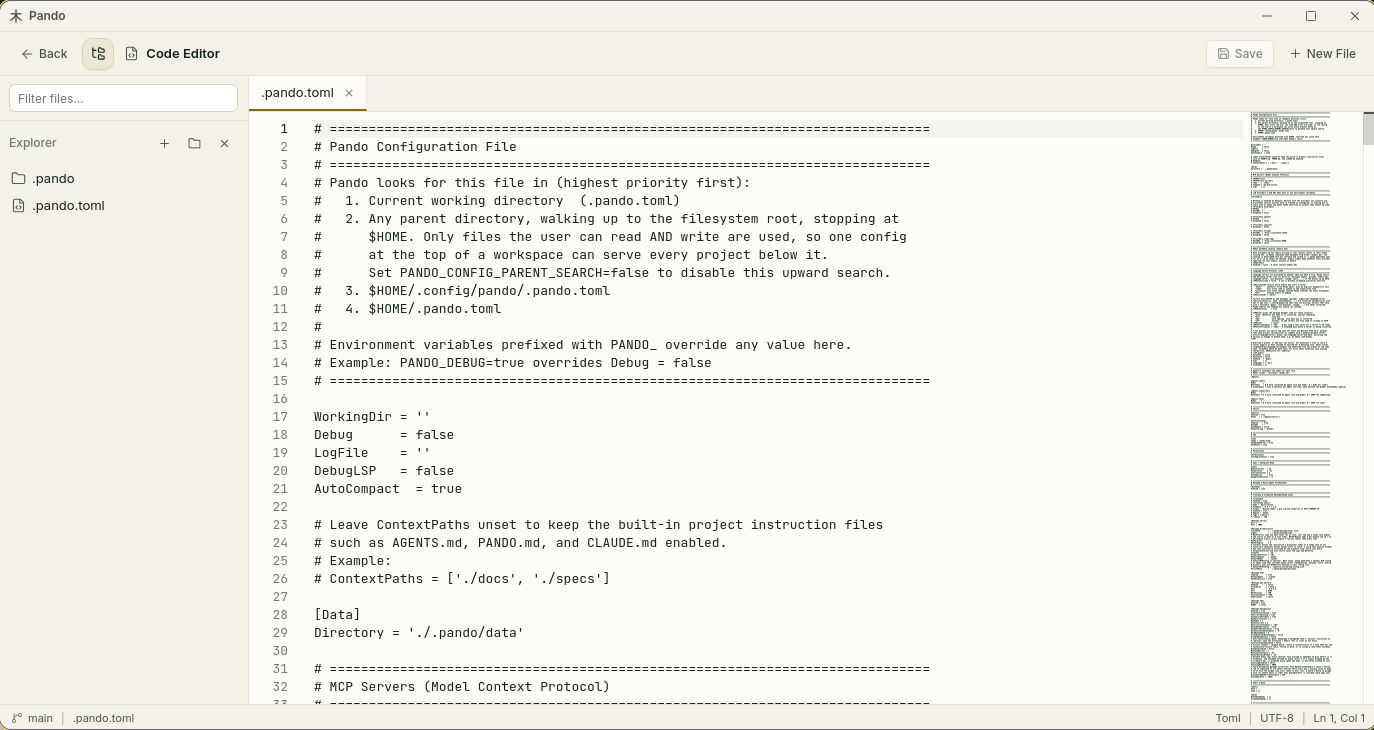
Editor de código: mirar y tocar
Editor de Código abre los ficheros de tu proyecto con colores para el código. Recorre la carpeta a la izquierda, abre varios ficheros en pestañas, edita y pulsa Save. Viene bien para revisar lo que ha escrito Pando sin salir de la ventana.
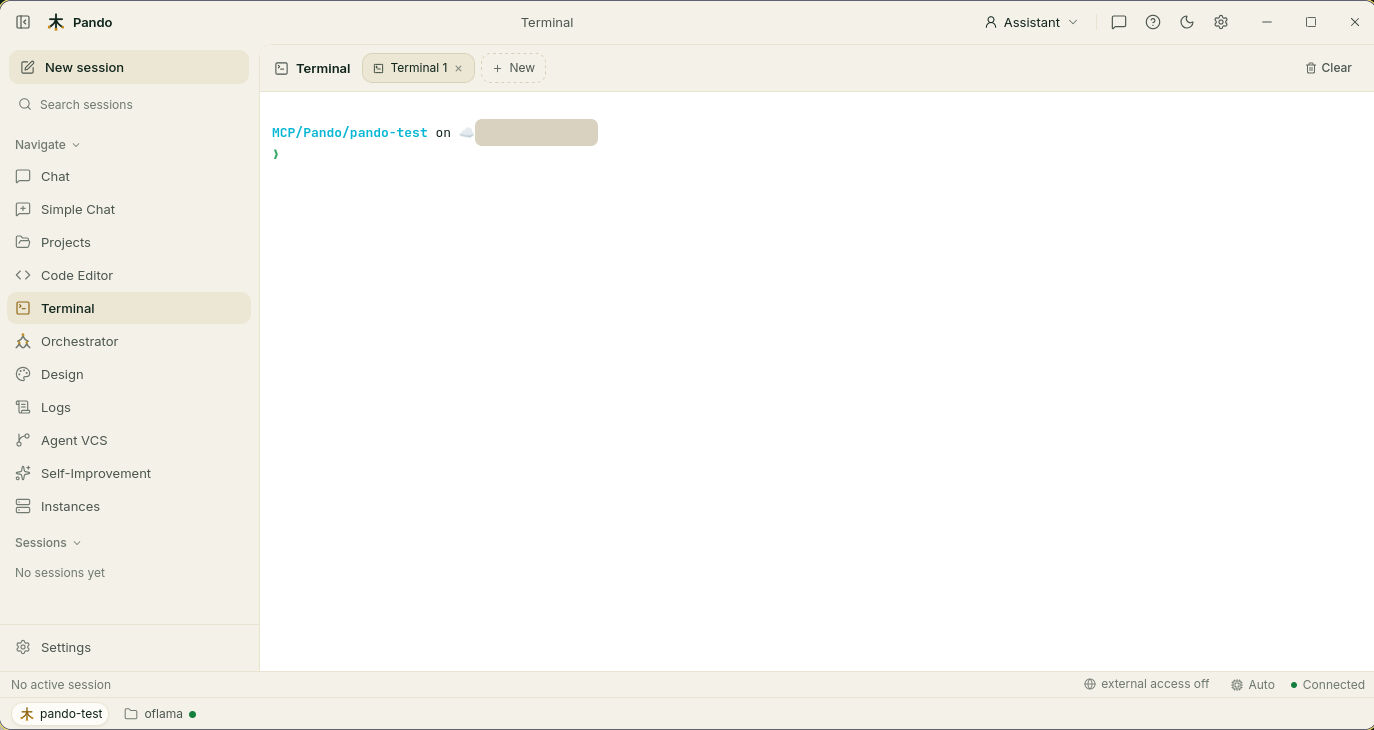
Terminal: una de verdad
Terminal es una shell real en la carpeta del proyecto. Abre más con New. Lo que escribes aquí es cosa tuya: Pando ni lo confina ni lo filtra.
Las otras habitaciones
Cada una tiene su guía; por ahora basta con saber que existen:
| Menú | Qué es | Guía |
|---|---|---|
| Proyectos | Tu lista de proyectos, cada uno se abre en su pestaña | Proyectos y pestañas |
| Orquestador | Trabajos encargados a agentes ayudantes y trabajos programados | Delega con Mesnada |
| Diseño | Páginas y presentaciones que Pando diseña para ti | Design Studio |
| Agent VCS | El historial de lo que Pando ha cambiado | Revisar y deshacer |
| Self-Improvement | Cómo puntúa y mejora Pando su propio trabajo | Self-improvement |
Registros e instancias: mirar bajo el capó
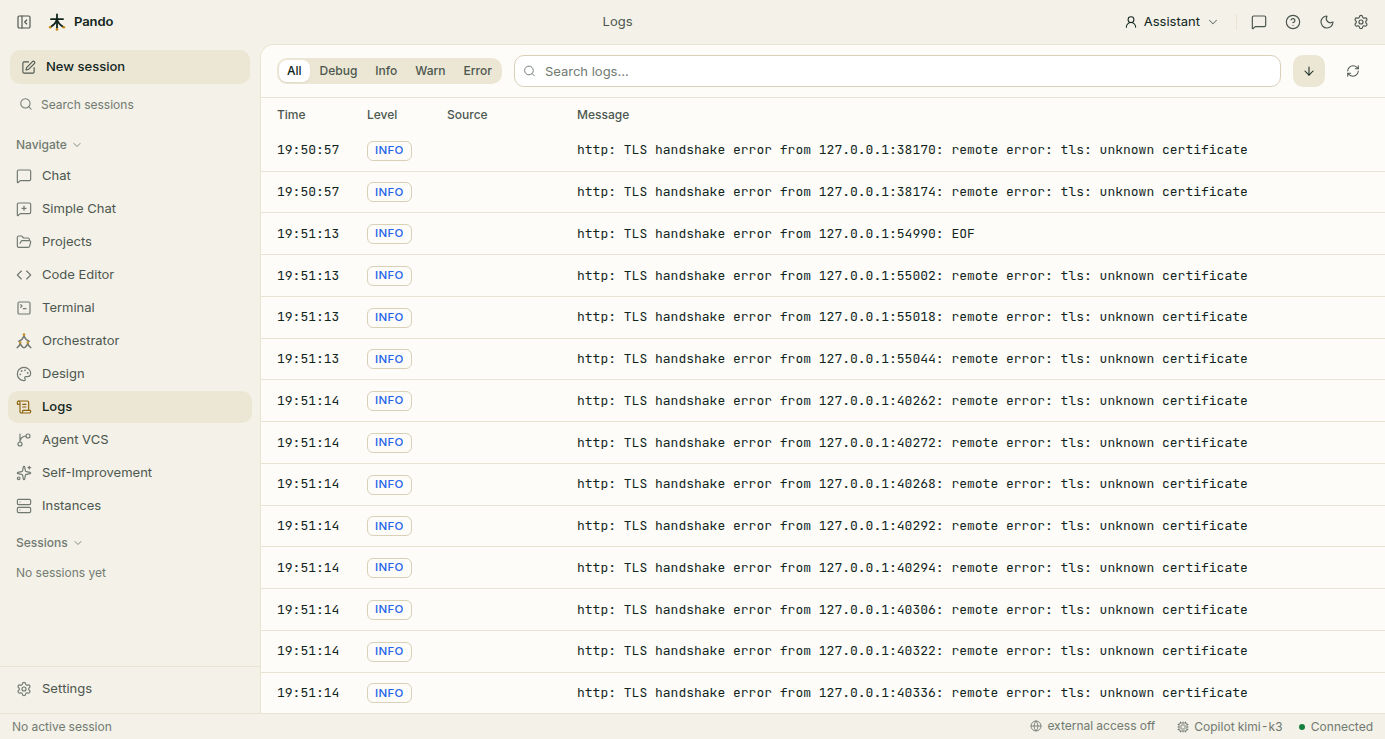
Registros es el diario de Pando: lo que hizo y los errores que encontró. Filtra por nivel (Info, Warn, Error) o busca una palabra.
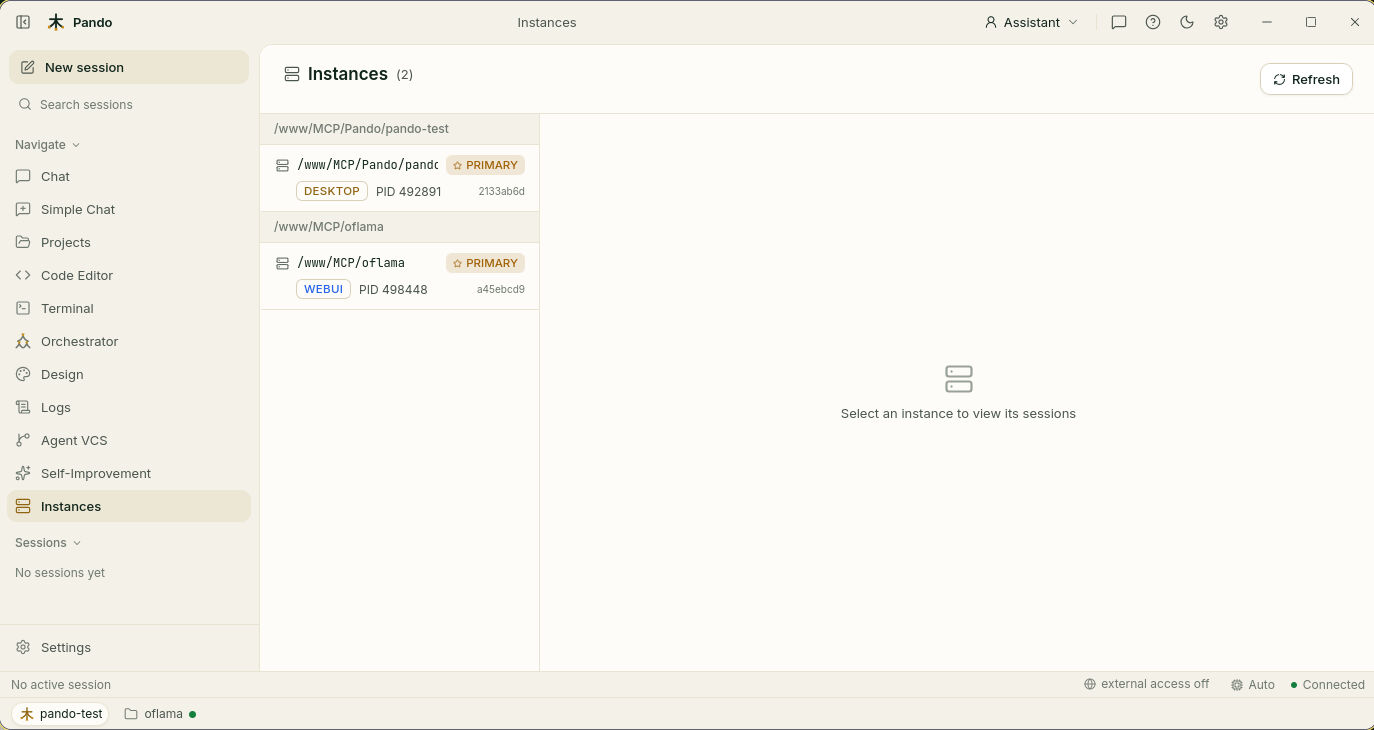
Instancias lista todos los Pando que están en marcha en esta máquina ahora mismo y desde dónde se arrancó cada uno: escritorio, web o un editor.
Hazlo tuyo
Abre Configuración, al pie de la columna izquierda.
- Apariencia: claro, oscuro o seguir al sistema; tamaño de letra; cuatro temas de color (Pando, Paper, Slate, Forest) y un color de acento. El icono de la luna, arriba, cambia entre claro y oscuro con un clic.
- General > Idioma: English, Español, Français, Deutsch, Português, 日本語, 中文.
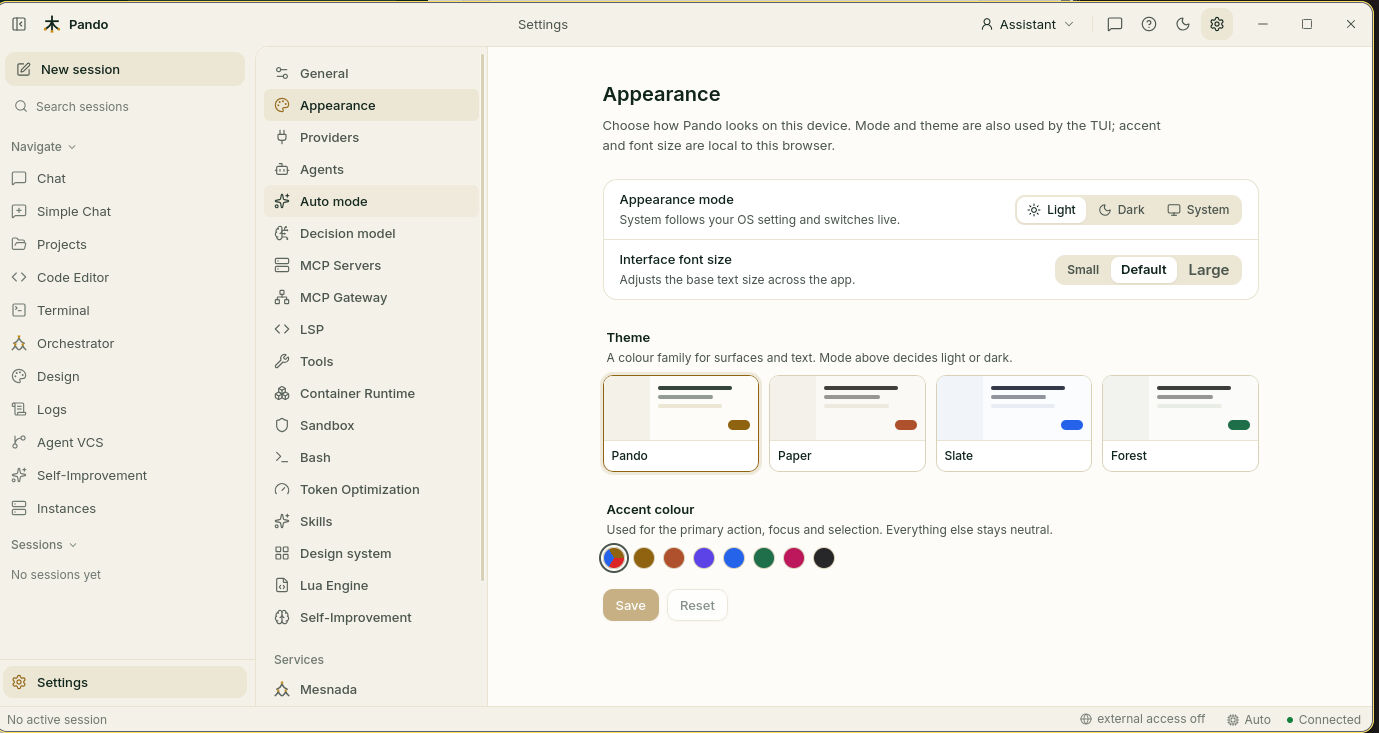
Pulsa Guardar en cada página. Si sales con cambios pendientes, Pando pregunta antes de descartarlos.
Comprueba que funciona
Ya sabes, sin consultar nada: empezar una sesión, encontrar una antigua, cambiar de persona, lanzar un comando slash, abrir un fichero y abrir una terminal.
Si algo falla
| Qué ves | Qué hacer |
|---|---|
| La marca Conectado, abajo a la derecha, desaparece | Pando se ha parado o se ha caído la red. La página reconecta sola y recupera el chat cuando Pando vuelve |
| El panel derecho no está | Haz clic en el icono de panel, arriba a la derecha del chat |
| En el móvil no se ve el menú | Toca el icono de arriba a la izquierda para abrirlo |
| La interfaz está en otro idioma | Configuración > General > Idioma |
¿Prefieres la terminal?
La interfaz de terminal tiene las mismas habitaciones, a las que se llega con teclas en lugar de clics: Ctrl+P para los comandos, Ctrl+R para los ficheros, Ctrl+U para el panel de terminal, Ctrl+T para los temas. Todos los atajos están en la referencia.