Conecta tus cuentas de IA y elige tus modelos
Pando conectado a un proveedor de IA, con el modelo adecuado para cada tarea.
Pando es el taller; los modelos de IA son los motores que alquilas para moverlo. Esta guía enchufa un motor y decide cuál hace cada trabajo. Necesitas una cuenta con al menos un proveedor de IA (GitHub Copilot, Anthropic, OpenAI, Gemini, OpenRouter, Groq, xAI…) u Ollama funcionando en tu máquina. La app de escritorio y la Web UI son la misma interfaz, así que todo vale para las dos.
Abre el asistente de configuración
La primera vez que abres Pando sin nada configurado, el asistente aparece solo. Si lo cerraste, pulsa Setup assistant en la barra amarilla de arriba del chat.
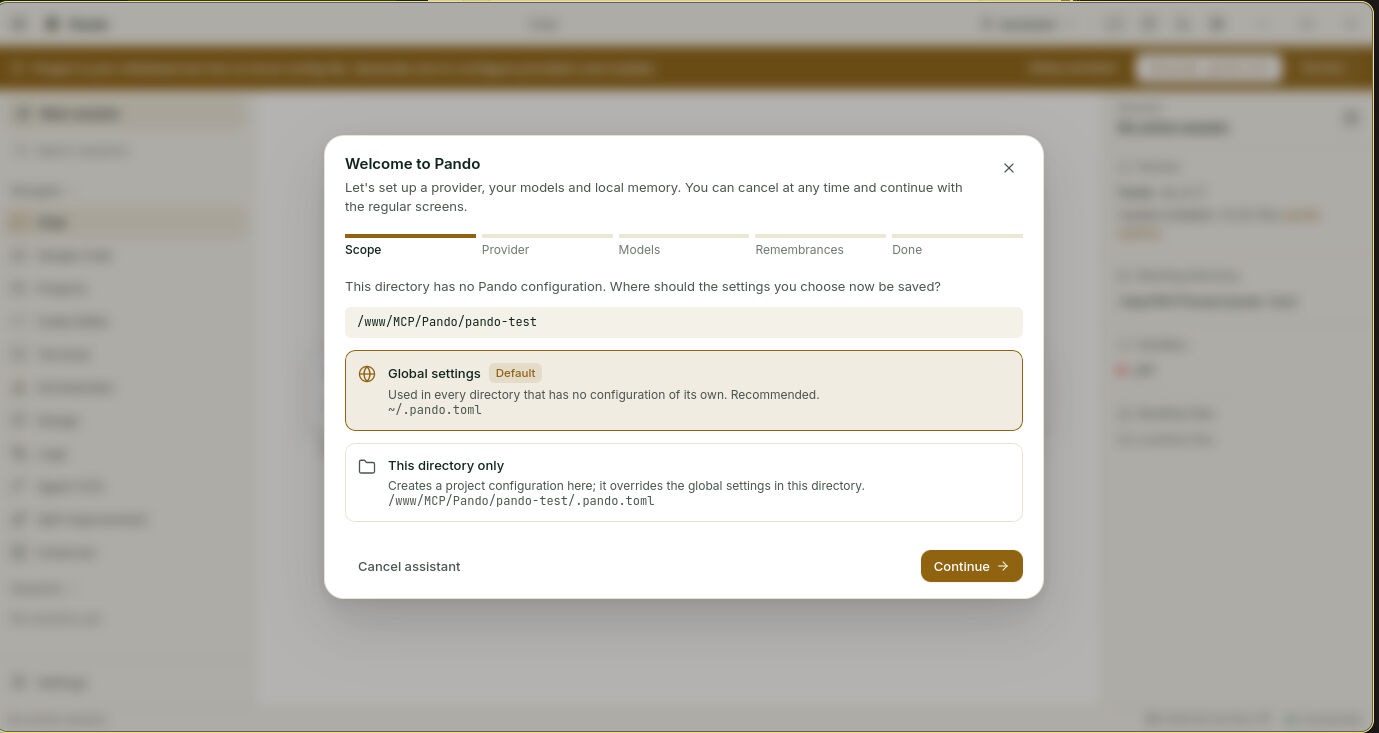
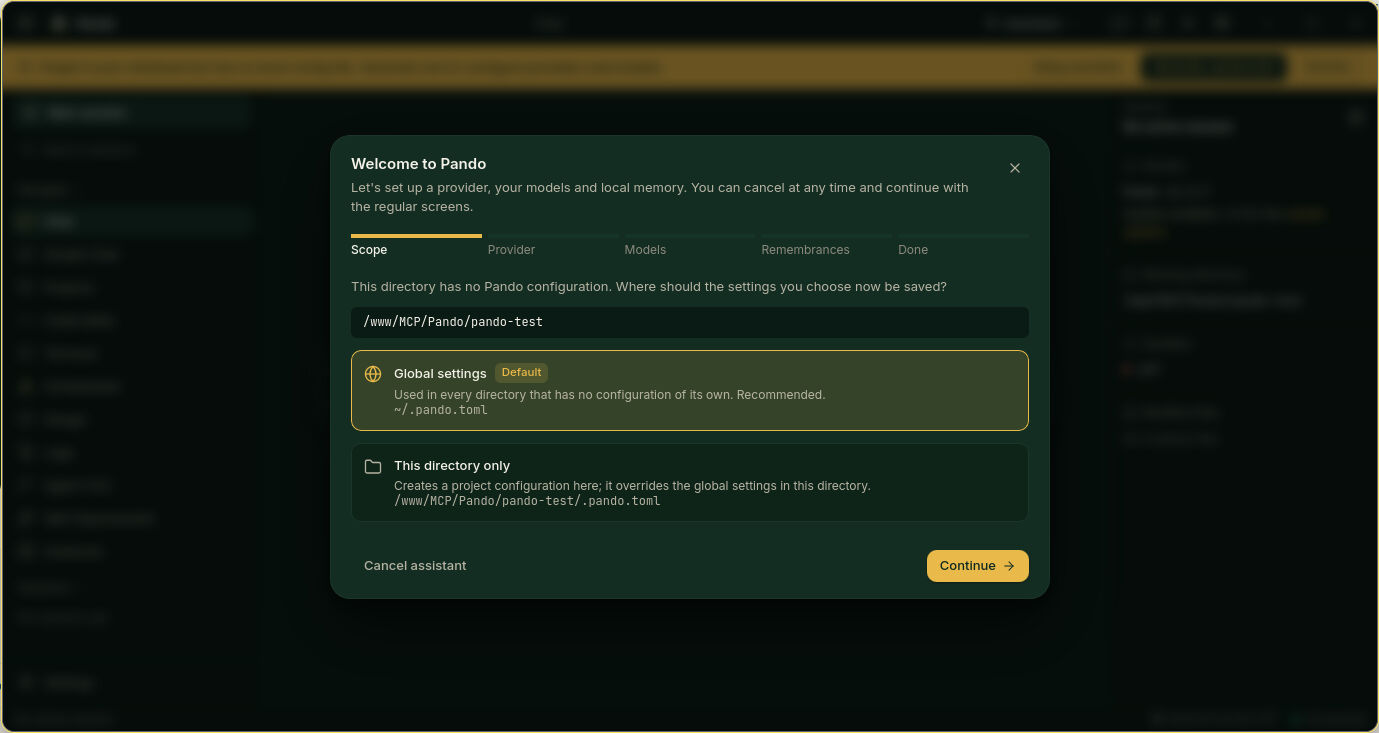
Primera pregunta: ¿dónde se guarda lo que elijas?
- Ajustes globales (recomendado): unos mismos ajustes para todos los proyectos de este ordenador.
- Solo este directorio: ajustes que se quedan con este proyecto, útil cuando uno necesita cuentas distintas.
Pulsa Continuar.
Añade un proveedor
Elige el proveedor con el que tienes cuenta. Cada uno te dice qué necesita y enlaza a la página donde se consigue la API key (la contraseña que permite a Pando usar tu cuenta). Pégala y continúa.
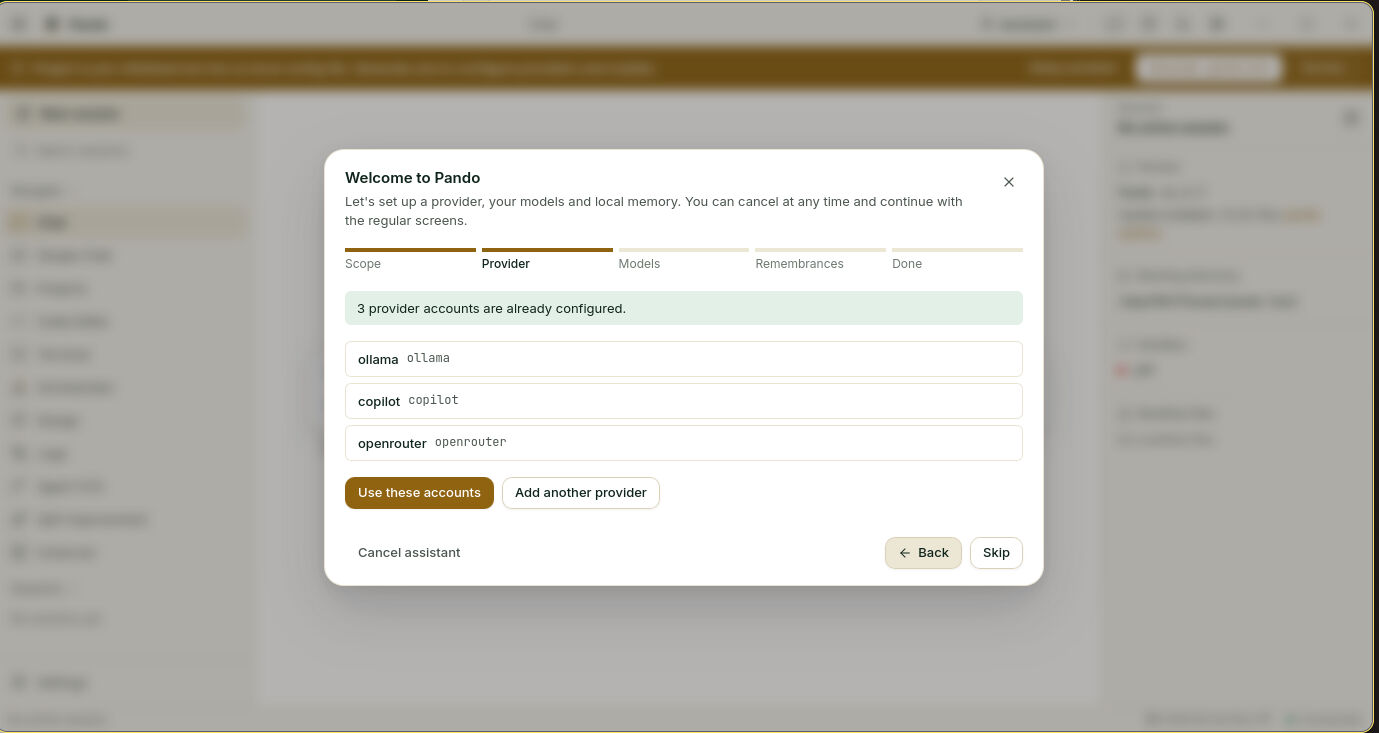
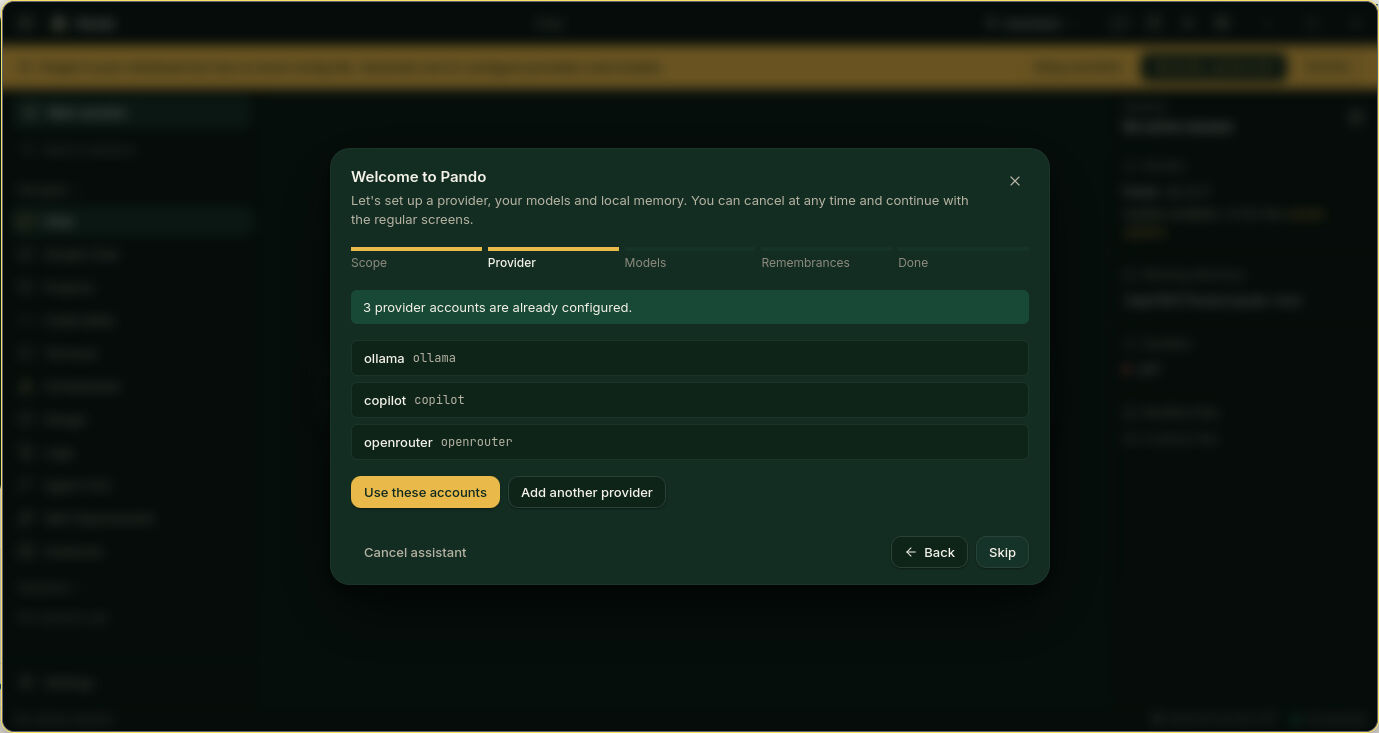
Si ya hay cuentas, el asistente las muestra: pulsa Usar estas cuentas o Añadir otro proveedor.
Con GitHub Copilot no hay clave que pegar. El asistente enseña un código corto, abres GitHub, lo escribes y el asistente sigue solo cuando GitHub dice que sí. Si tu editor ya tiene sesión en Copilot, este paso se salta.
Elige dos modelos
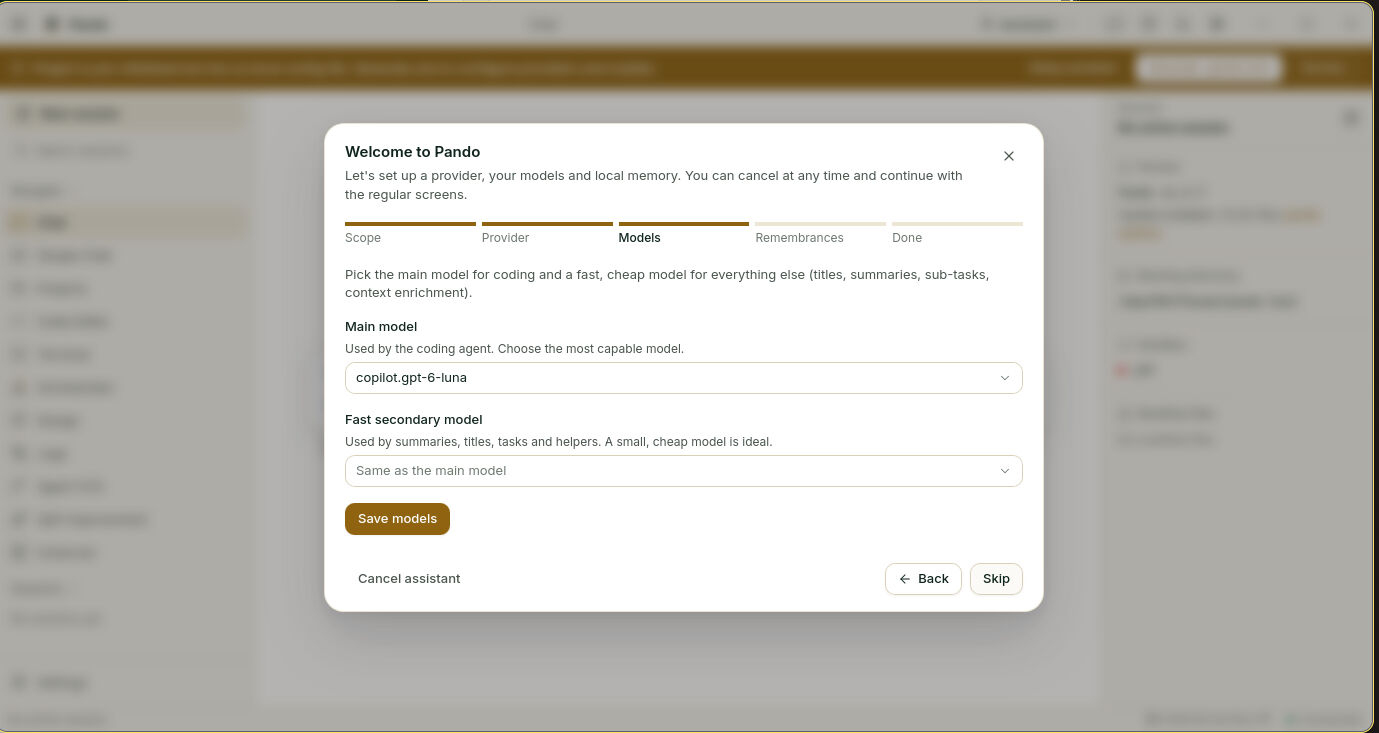
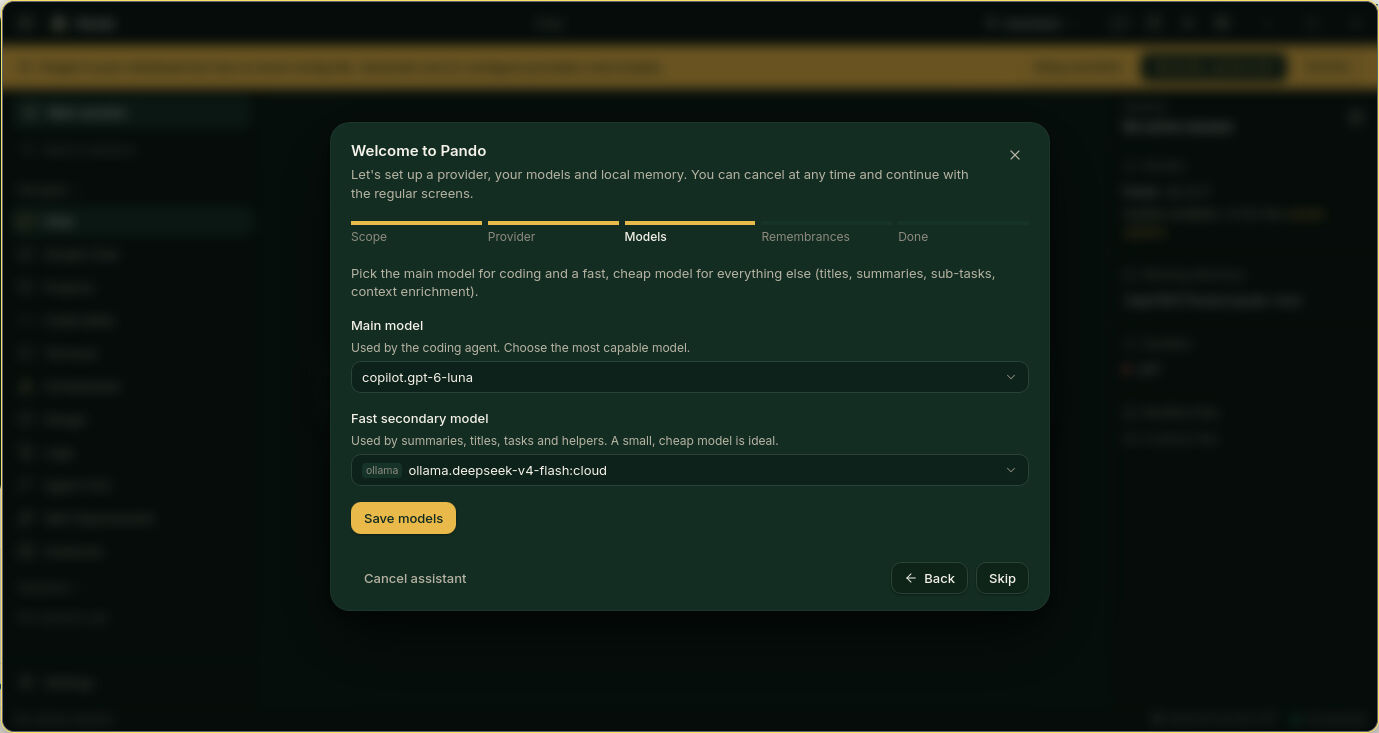
- Modelo principal: el jefe de cocina. Lee tu código y hace el trabajo de pensar. Elige el más capaz que tengas.
- Modelo secundario rápido: el pinche. Pone títulos a las sesiones, resume y hace recados. Elige algo rápido y barato.
Pulsa Guardar modelos.
Decide sobre la memoria
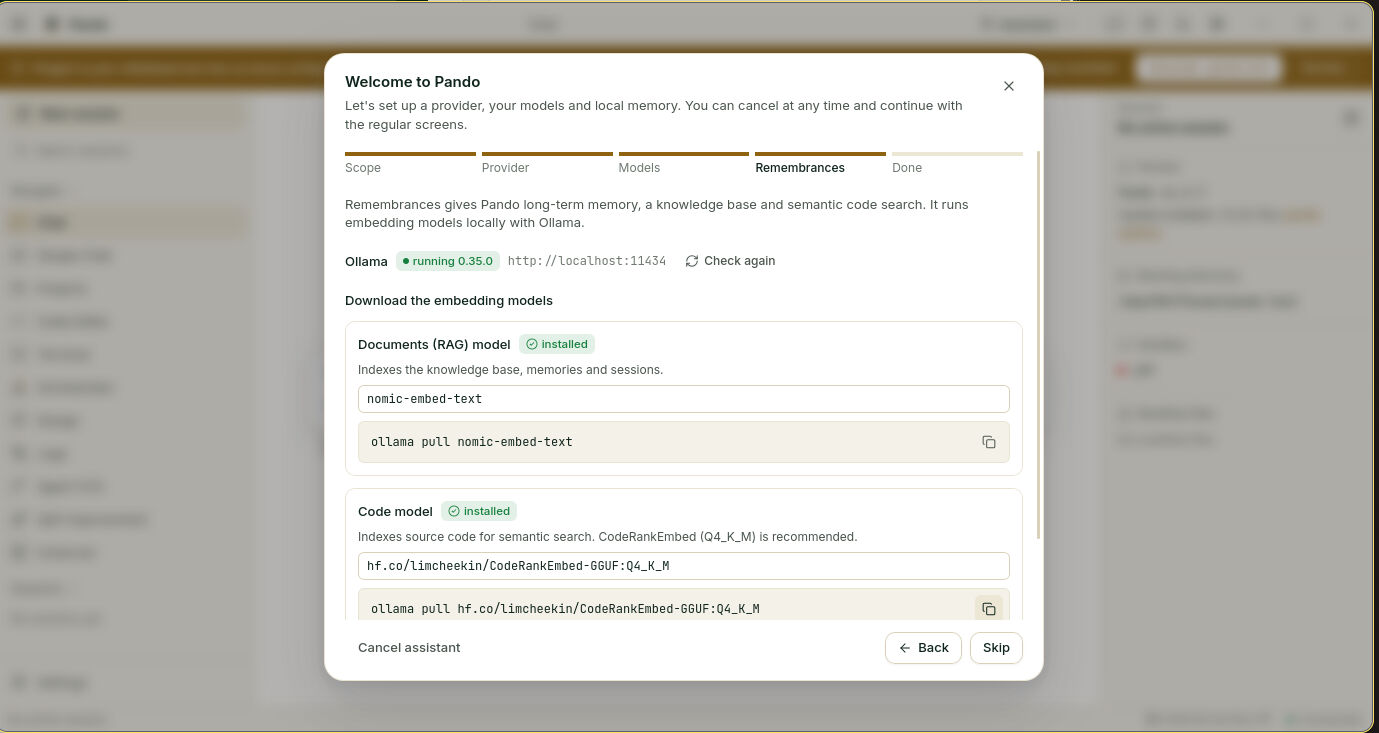
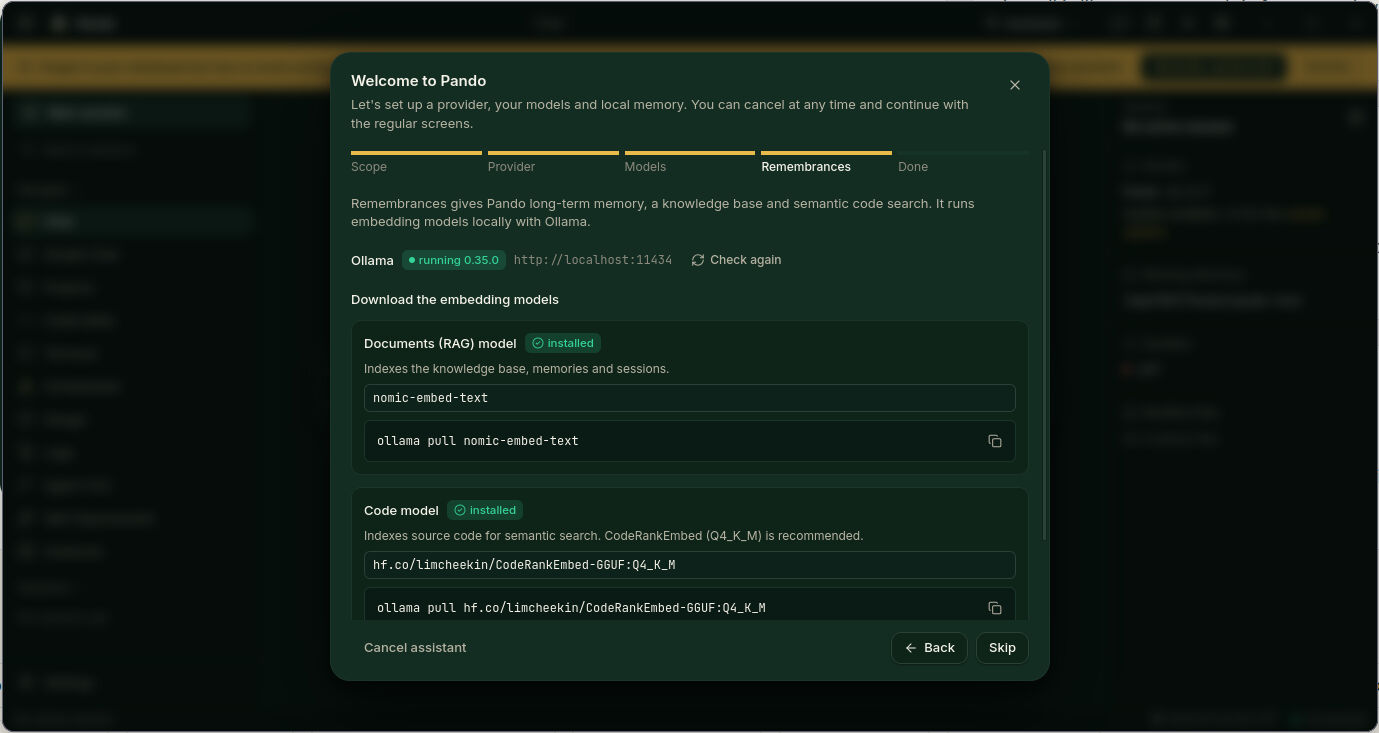
Este paso es opcional. Remembrances es el cuaderno de Pando: le permite recordar entre sesiones y buscar en tu código por significado. Funciona en tu propia máquina con Ollama.
- Falta Ollama: el asistente enseña cómo instalarlo y, donde puede, se ofrece a hacerlo por ti tras tu confirmación.
- Ollama está parado: pulsa Arrancar Ollama.
- Ollama funciona: descarga los dos modelos pequeños con el botón y espera a la barra de progreso.
¿Ahora no? Pulsa Omitir. Puedes activarlo después; mira Enseña tu proyecto a Pando. La última pantalla es un resumen: pulsa Terminar.
Añade o corrige cuentas más adelante
El asistente es el carril rápido. El garaje completo está en Configuración > Proveedores.
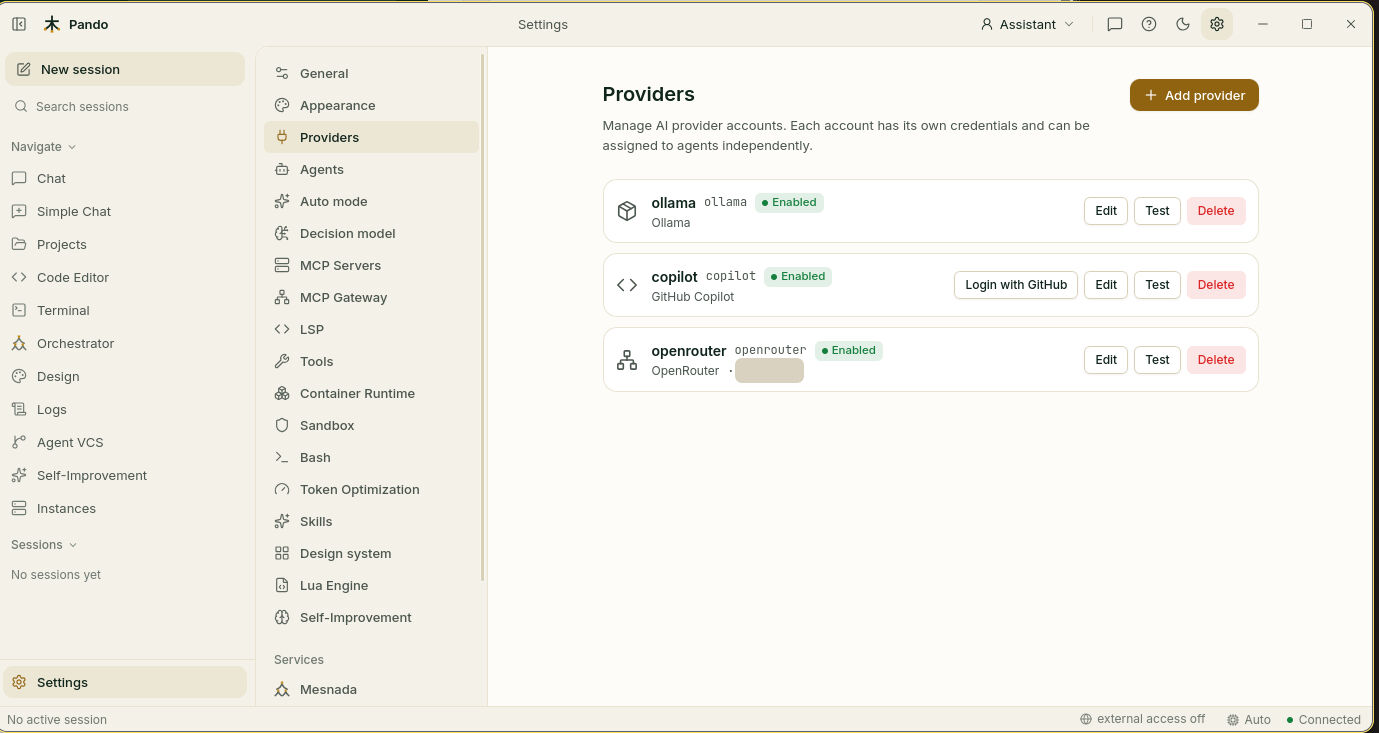
- Add provider abre un formulario: un Account ID corto, un Display Name, el Provider Type, la API Key y, para servicios compatibles, una Base URL.
- Test comprueba que la cuenta responde.
- Edit y Delete hacen lo que dicen. En Copilot, Login with GitHub repite el inicio de sesión.
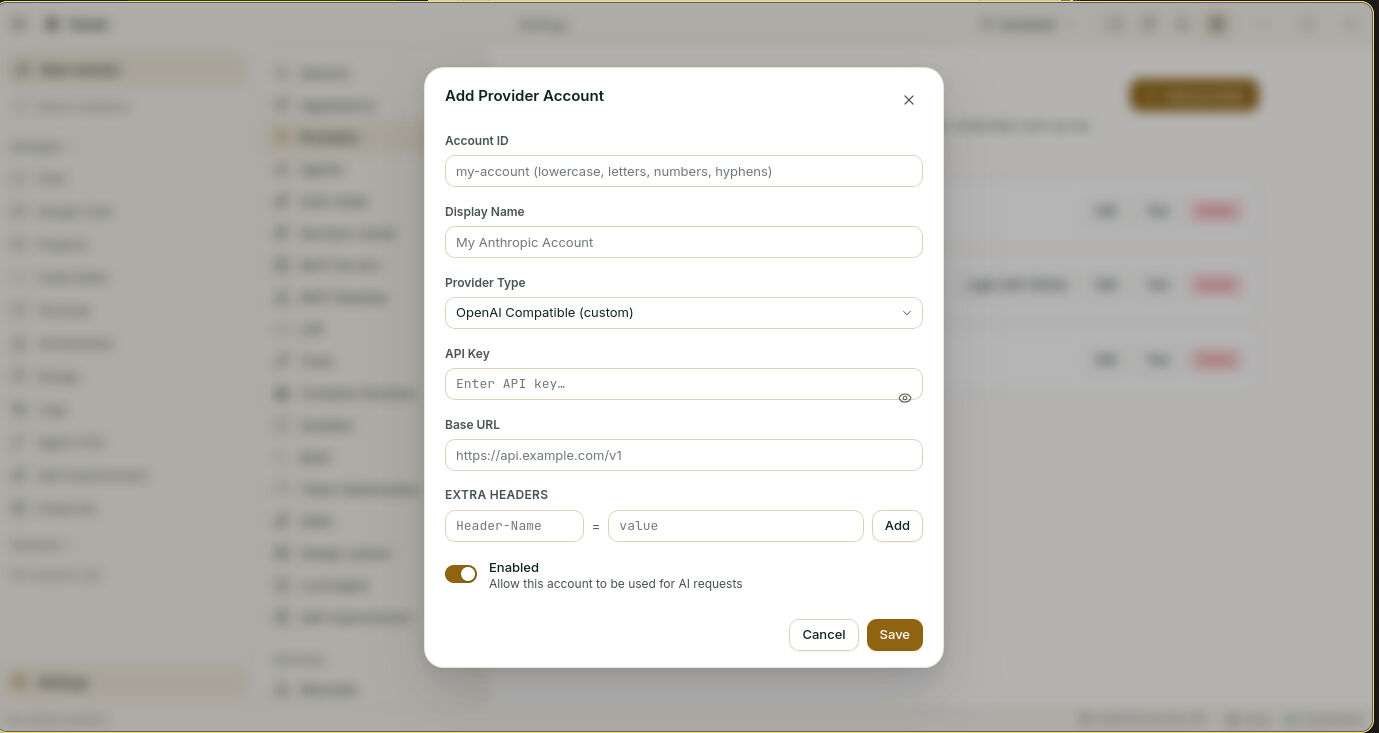
Puedes tener varias cuentas del mismo proveedor, por ejemplo una personal y otra del trabajo.
Dale a cada ayudante su modelo
Pando no es un único trabajador. Hay pequeños especialistas para las tareas de apoyo: uno pone nombre a las sesiones, otro resume, otro lleva subtareas. En Configuración > Agentes eliges el modelo de cada uno. Abre una fila, elige modelo y guarda.
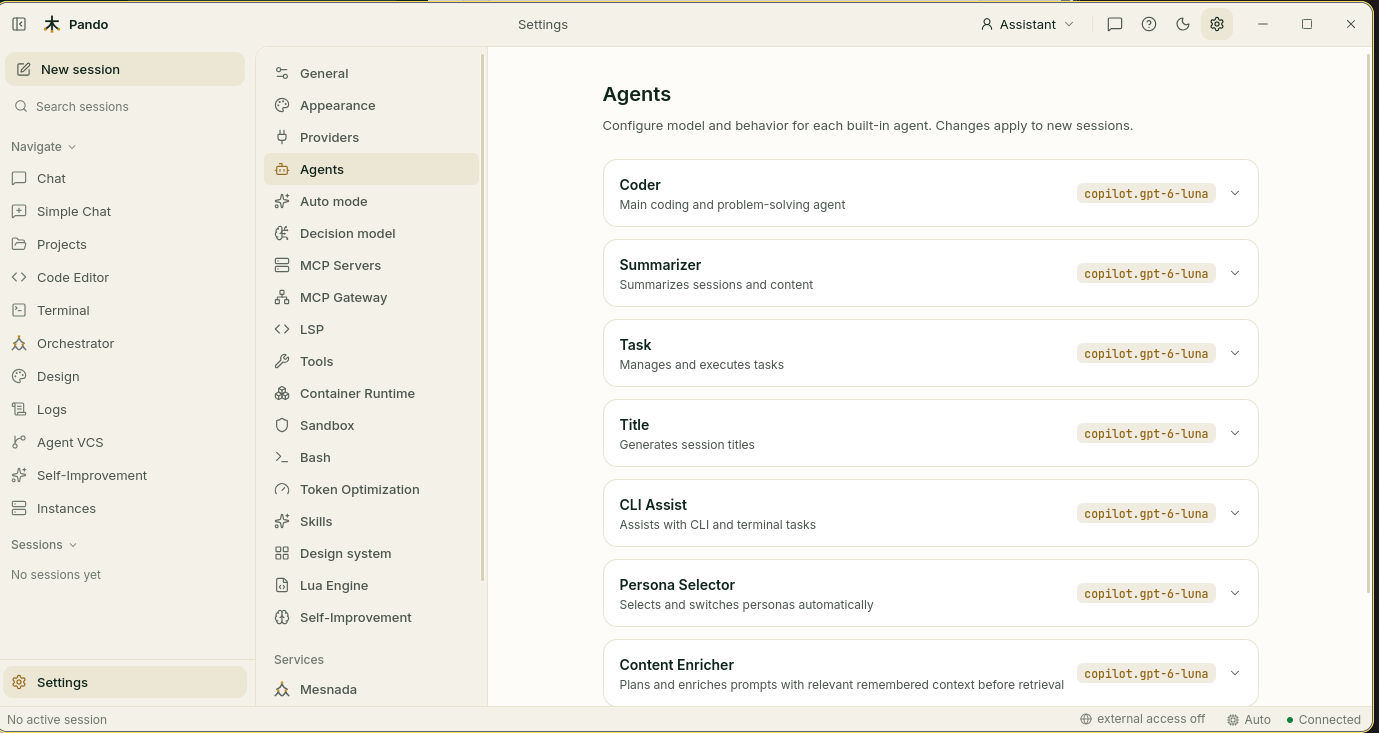
Una buena regla: el Coder se lleva tu mejor modelo y el resto, uno rápido.
Cambia de modelo mientras conversas
Junto al botón de enviar está el nombre del modelo en uso. Haz clic, busca y elige. El cambio vale para la sesión en la que estás; las demás conservan el suyo.
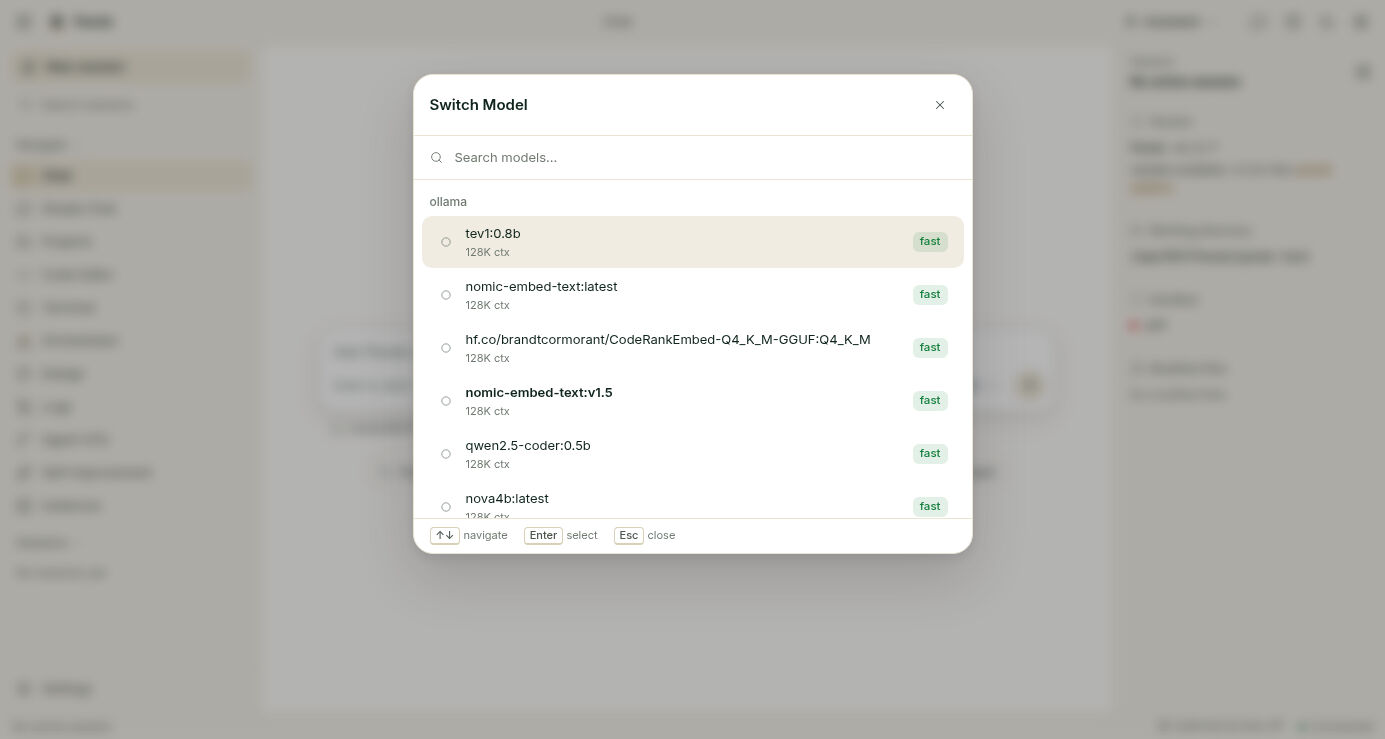
El modelo de las sesiones nuevas es Modelo Predeterminado, en Configuración > General.
Comprueba que funciona
Ve a Chat y pregunta algo pequeño, como «¿Qué hay en esta carpeta?». Si llega una respuesta, el motor funciona. En Configuración > Proveedores, Test debe salir en verde en cada cuenta.
Si algo falla
| Qué ves | Qué hacer |
|---|---|
| Test falla | Pega la clave otra vez; comprueba que no ha caducado y que tiene saldo |
| La lista de modelos está vacía | La cuenta está desactivada o la clave es incorrecta. Abre Edit y revisa Enabled |
| Copilot te pide iniciar sesión una y otra vez | Pulsa Login with GitHub y termina el paso del código en el navegador |
| El paso de memoria dice que Ollama no funciona | Arranca Ollama y pulsa Comprobar de nuevo |
| Elegiste mal dónde guardar | Lanza otra vez el asistente y elige la otra opción |
¿Prefieres la terminal?
En la interfaz de terminal, pulsa Ctrl+G para abrir los ajustes y añade ahí proveedores y modelos. Para iniciar sesión en Copilot desde una shell:
pando auth copilot loginLas claves también pueden vivir en el fichero de configuración o en variables de entorno: mira Configuración.