Revisa y deshaz lo que hizo el agente
Enciende el diario de cambios, lee lo que cada conversación hizo con tus ficheros y recupera tu código cuando el resultado no te convenza.
Dejar que un asistente edite tus ficheros es más fácil cuando sabes que hay un botón de deshacer. Pando puede llevar un diario de cada conversación: un punto de guardado antes de empezar y otro después de cada turno de trabajo. En esta guía enciendes el diario, aprendes a leerlo y a viajar a cualquiera de sus páginas.
Las pantallas son de la Web UI; la app de escritorio es igual.
Enciende el diario
El diario está apagado hasta que lo pides. Abre Configuración y, en Servicios, elige Snapshots.
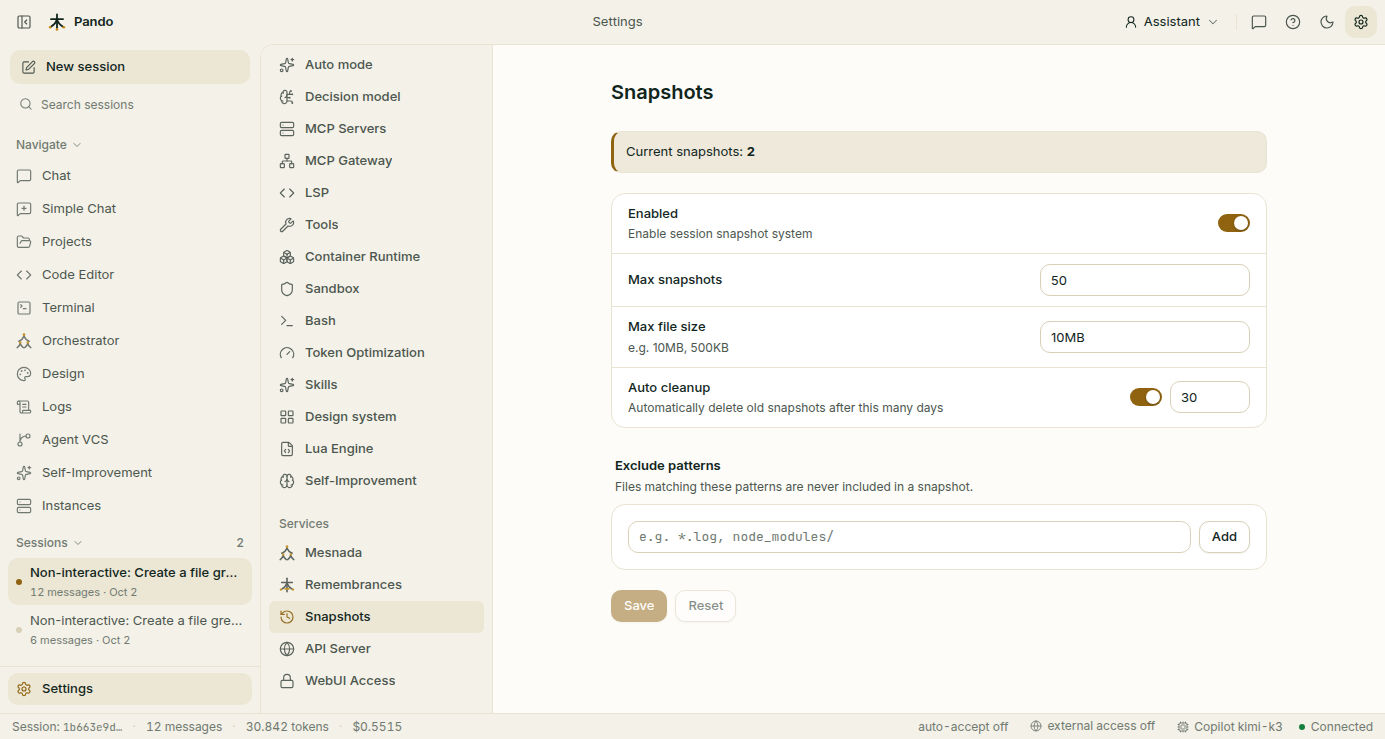
- Activa Enabled.
- Max snapshots es cuántos puntos de guardado se conservan; los más antiguos salen primero.
- Max file size deja fuera los ficheros más grandes que este tamaño. Los vídeos y los volcados de base de datos no pintan nada en un diario.
- Auto cleanup borra los puntos de guardado más antiguos que el número de días que pongas.
- En Exclude patterns añade lo que nunca debe guardarse: cosas pesadas o privadas como
node_modules/,dist,__pycache__o.env. Escribe cada una y pulsa Add. - Pulsa Save y reinicia Pando. El diario empieza con la siguiente conversación.
Current snapshots, arriba, te dice cuántos puntos de guardado hay ahora mismo.
Echa un vistazo a lo que cambió
Mientras chateas, el panel de la derecha tiene un apartado Archivos modificados. Lista los ficheros que Pando ha tocado en esta conversación, con las líneas añadidas en verde y las quitadas en rojo.
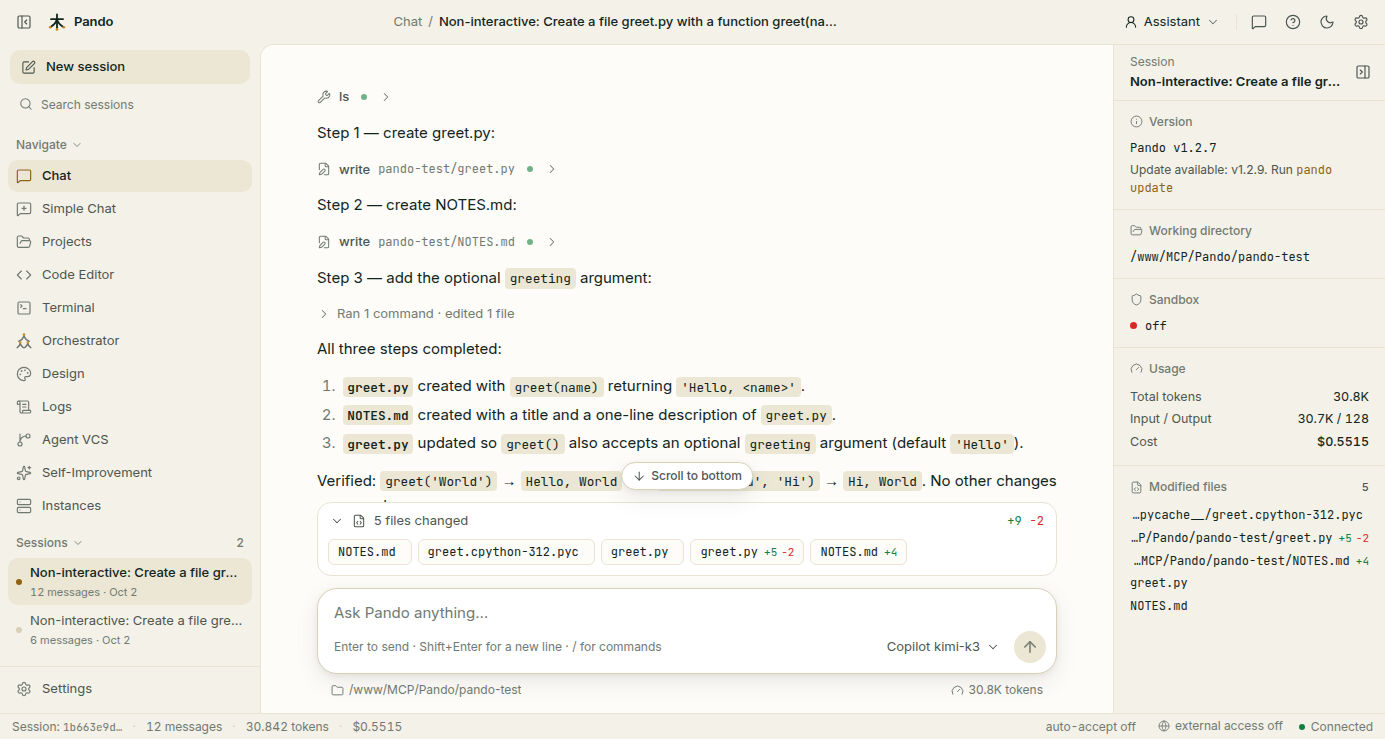
Si el panel está oculto, ábrelo con el botón de arriba a la derecha del chat. Debajo de cada respuesta, una tira con los ficheros cambiados lista los de ese turno.
Abre el diario
Abre Agent VCS en el menú lateral. Tiene tres columnas.
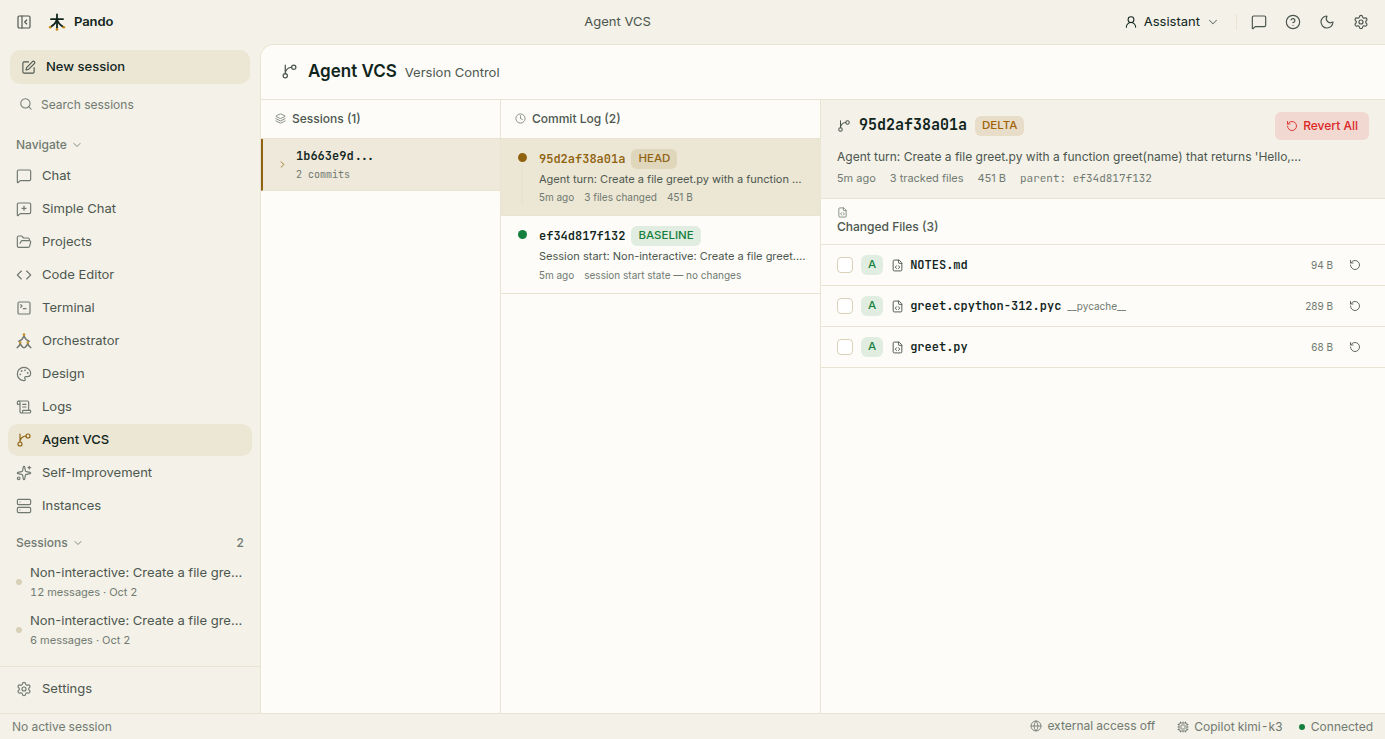
- Sessions: tus conversaciones que tienen diario. Pulsa en una.
- Commit Log: las páginas de esa conversación, de la más nueva a la más antigua. La de abajo lleva la marca BASELINE: tus ficheros tal como estaban antes de que Pando tocara nada. La de arriba lleva la marca HEAD: cómo están las cosas ahora.
- Changed Files, a la derecha: pulsa en un punto de guardado para ver qué ficheros cambió. Una A verde significa añadido; también verás ficheros modificados y borrados.
Este diario es propio de Pando. No toca tu historial de git.
Lee un cambio línea a línea
Pulsa en el nombre de un fichero en Changed Files. Se abre el lector con dos columnas: el fichero de antes a la izquierda y el de después a la derecha. Las líneas quitadas van en rojo y las añadidas en verde.
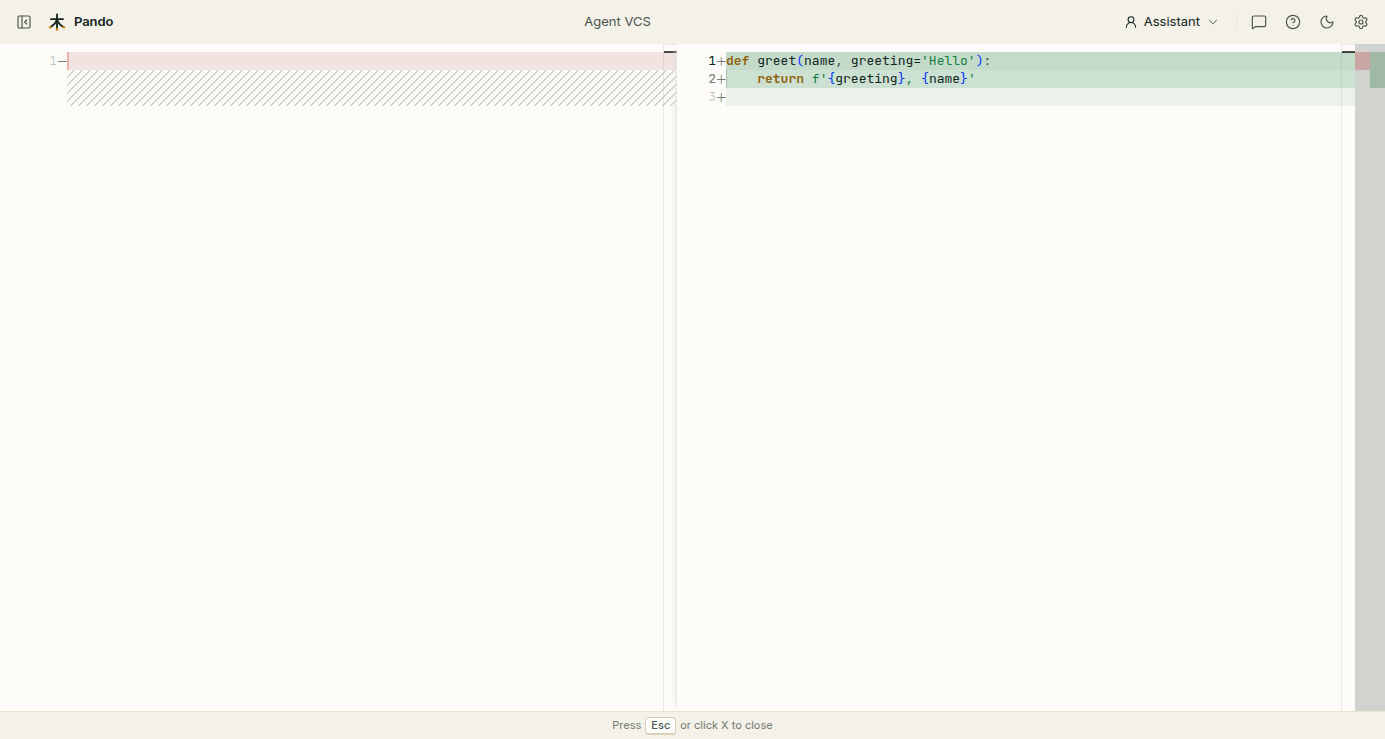
Pulsa Esc para cerrarlo. Para seguir cómo fue evolucionando un fichero, ábrelo en un punto de guardado tras otro.
Recupera tu código
Con un punto de guardado seleccionado puedes deshacer en tres tamaños:
- Un fichero: pulsa la flecha redonda al final de su fila. Pando recupera solo ese fichero tal como estaba en ese punto.
- Varios ficheros: marca sus casillas y pulsa Revert … selected.
- Todo: pulsa Revert All. Todos los ficheros vuelven a como estaban en ese punto.
Pando te pide confirmación. Antes de volver atrás guarda el presente, así que el propio deshacer se puede deshacer: ese punto de seguridad aparece al principio del registro.
Para tirar todo lo que hizo una conversación, selecciona su BASELINE y pulsa Revert All.
Comprueba que funciona
Pídele a Pando algo inofensivo: «Crea un fichero NOTES.md con un título». Abre Agent VCS, pulsa en la sesión nueva y en su punto de guardado de arriba, y lee el fichero en el lector. Después selecciona BASELINE y pulsa Revert All. El fichero ha desaparecido y arriba ha aparecido un punto de guardado de seguridad.
Si algo falla
| Qué ves | Qué hacer |
|---|---|
| No sessions with commits yet | El diario está apagado, o no reiniciaste Pando después de encenderlo. Solo se registran las conversaciones empezadas después |
| Una conversación no está en la lista | No cambió ningún fichero, o es anterior a encender el diario |
| La lista se llena de ficheros que no te importan | Añádelos a Exclude patterns |
| Falta un fichero en un punto de guardado | No cambió en ese turno. Mira uno anterior o posterior |
| Volviste demasiado atrás | Selecciona el punto de seguridad creado justo antes y pulsa Revert All |
| El diario ocupa demasiado | Baja Max snapshots o los días de Auto cleanup, o recórtalo desde la terminal (abajo) |
¿Prefieres la terminal?
pando agent-vcs sessions              # conversations with a diary
pando agent-vcs log <session-id>      # save points of one conversation
pando agent-vcs show <commit-id>      # what changed in one
pando agent-vcs revert <commit-id>    # go back to it
pando agent-vcs compact --keep 20     # keep only the 20 most recent conversations
pando agent-vcs compact --days 30     # drop conversations older than 30 days
pando avcs es un nombre más corto para el mismo comando. Las claves de la página de ajustes están en la referencia de modos de trabajo, y la idea se explica en Agent-VCS.