Enseña tu proyecto a Pando con Remembrances
Dale a Pando una libreta, una biblioteca y un mapa de tu código para que deje de preguntar lo mismo dos veces.
Al terminar esta guía Pando conocerá tu código, leerá tus notas y recordará de un día para otro lo que decidas. Necesitas Pando abierto en un proyecto y Ollama instalado. Si pasaste por el asistente de configuración, Ollama y sus dos pequeños modelos ayudantes ya están ahí.
Todo se hace desde la Web UI. La app de escritorio es la misma interfaz.
Activa Remembrances
Abre Configuración y, en Servicios, entra en Remembrances. Activa Enabled.
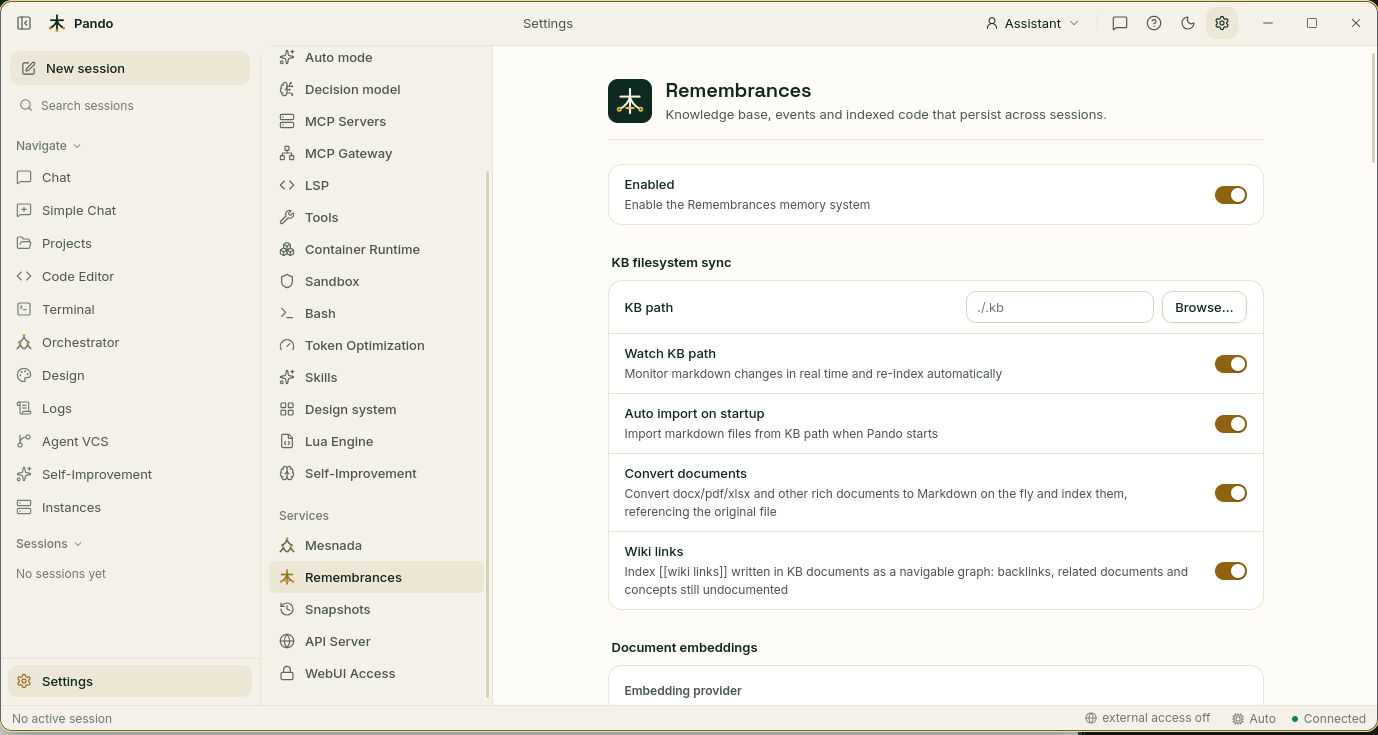
Imagina esta página como tres estantes: una biblioteca para tus documentos, un mapa de tu código y una libreta para datos sueltos. Los pasos siguientes llenan cada uno.
Dale una forma de leer
Para encontrar las cosas por lo que significan, y no solo por la palabra exacta, Pando usa un pequeño modelo ayudante que funciona en tu propio equipo. No se envía nada fuera.
En Document embeddings:
- En Embedding provider elige ollama.
- En Embedding model elige nomic-embed-text. Pulsa Refresh si la lista sale vacía.
- Pulsa Test connection. Un OK en verde significa que el ayudante responde.
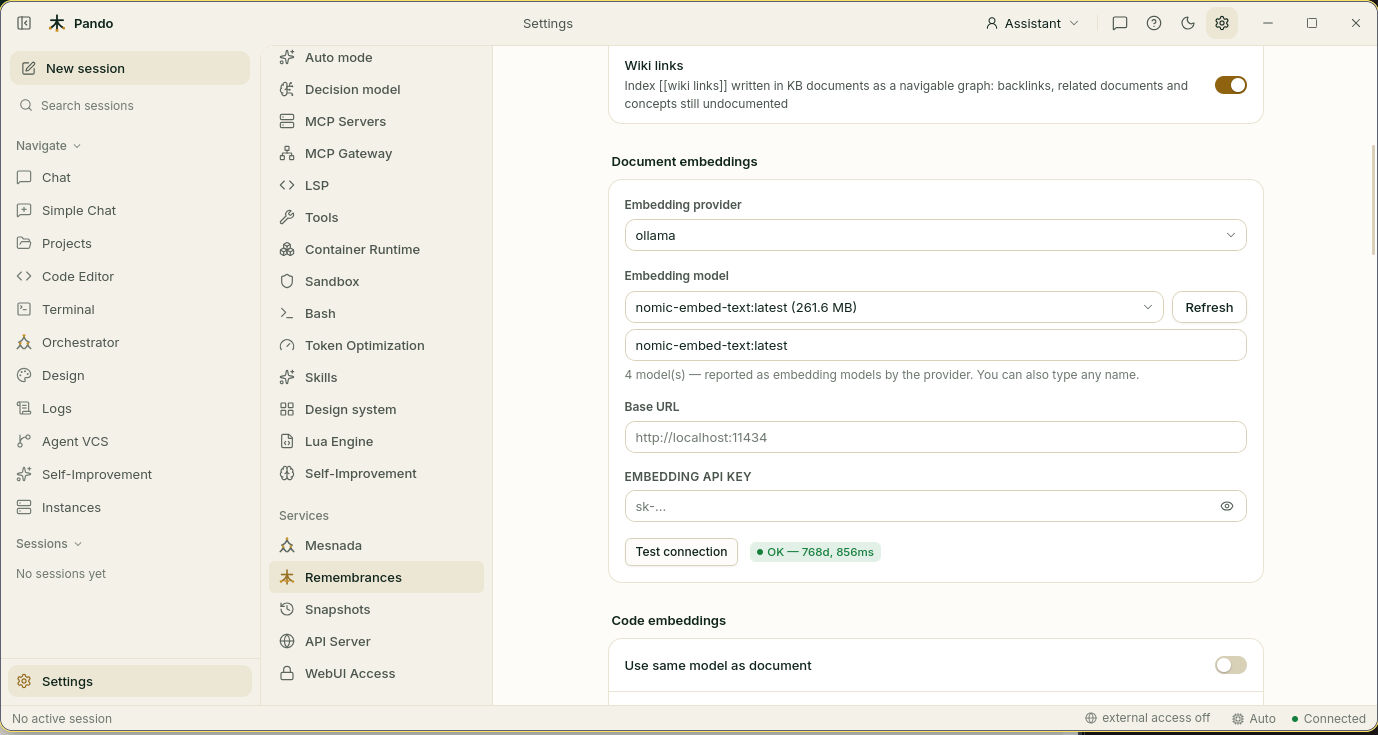
En Code embeddings puedes activar Use same model as document y listo, o elegir un modelo que lea mejor el código. El código se encuentra mejor con un modelo entrenado con código: la guía Elige un modelo que sepa leer código te ayuda a elegir uno e instalarlo.
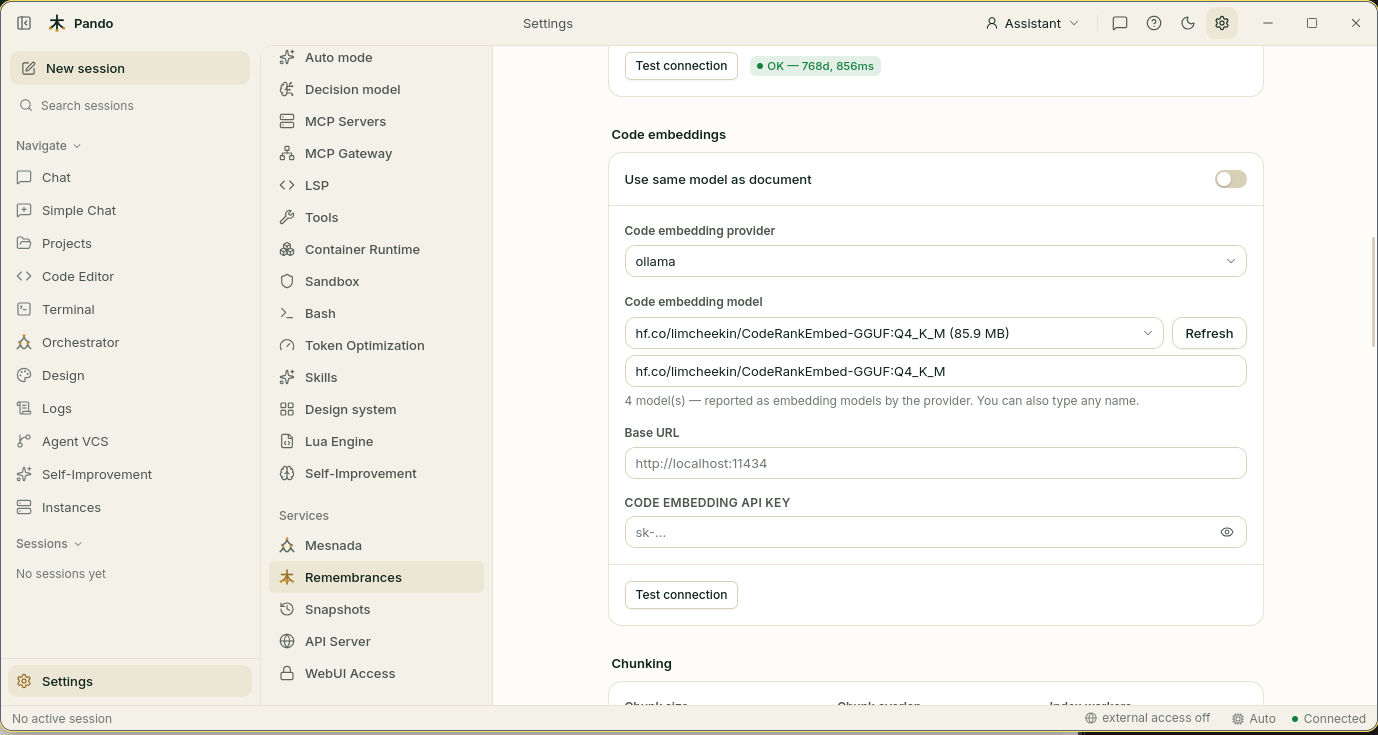
Dibuja el mapa de tu código
Baja hasta Context enrichment. Junto a Code project, pulsa + Index workdir. Pando recorre la carpeta que tienes abierta y construye un índice, como el que llevan los libros al final.
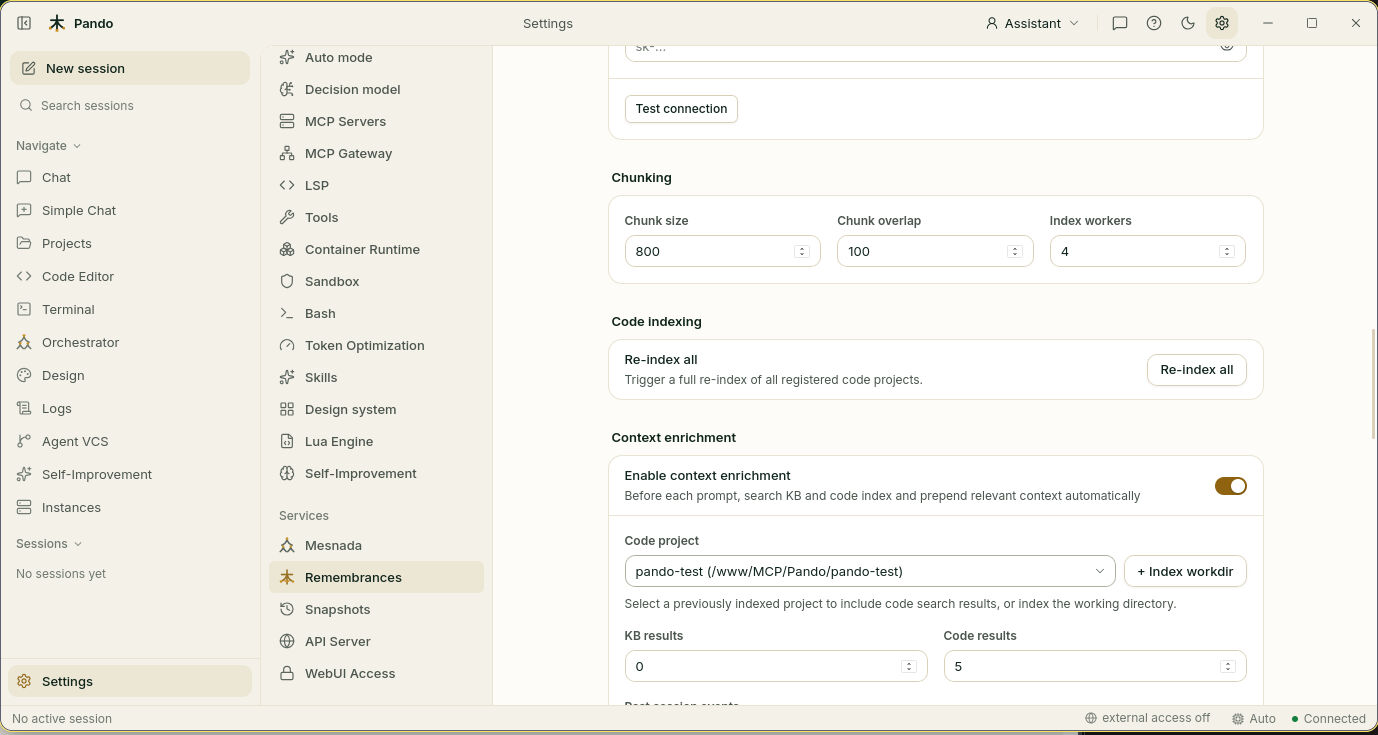
La primera pasada tarda en un proyecto grande. Después, elige tu proyecto en la lista Code project. Si algún día el mapa se queda viejo, Re-index all lo vuelve a dibujar desde cero.
Llena la biblioteca con tus notas
Arriba del todo, en KB filesystem sync:
- En KB path, pulsa Browse… y elige la carpeta donde guardas tus notas en Markdown. Una carpeta
.kbdentro del proyecto es un buen sitio. - Deja activado Watch KB path para que una nota que edites se recoja al momento.
- Deja activado Auto import on startup para que la biblioteca se ponga al día cada vez que arranca Pando.
- Activa Convert documents si ahí también guardas ficheros Word, PDF o Excel. Pando los lee como si fueran notas.
- Wiki links permite que las notas se enlacen entre sí con
[[dobles corchetes]], como las páginas de una wiki.
Deja que Pando consulte por su cuenta
Sin salir de Context enrichment, activa Enable context enrichment. A partir de ahora, antes de responder, Pando echa un vistazo discreto a la biblioteca y al mapa y se trae lo que parece útil. Es la diferencia entre el compañero que llega a la reunión en blanco y el que se ha leído el expediente por el camino.
- KB results y Code results dicen cuántos hallazgos puede traer cada vez. Empieza con los valores que ves.
- Past session events añade lo que pasó en conversaciones anteriores.
Para una búsqueda más a fondo, activa Agent loop enrichment: un pequeño ayudante hace varias rondas de búsqueda y le entrega al agente principal solo el resumen.
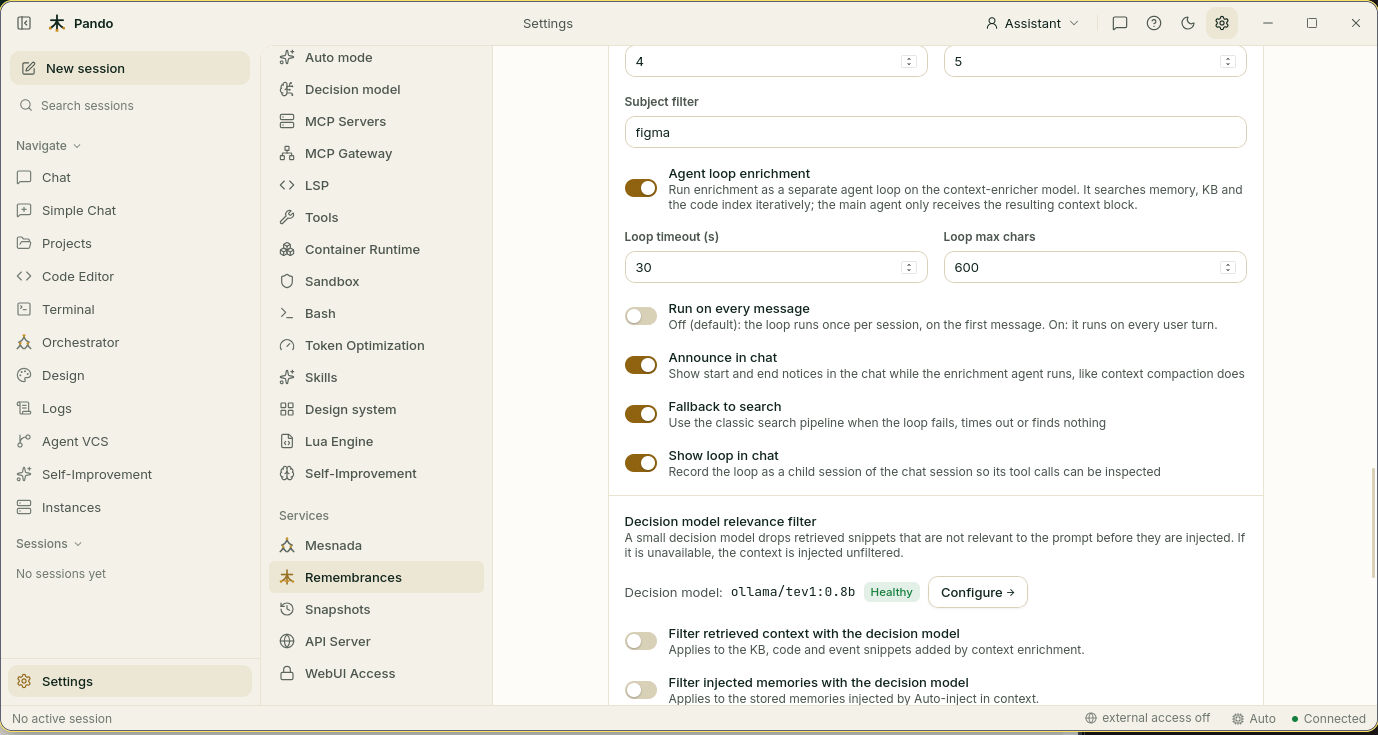
- Run on every message viene desactivado: el ayudante trabaja una vez, en el primer mensaje de la sesión, que es cuando Pando menos sabe.
- Announce in chat muestra una línea en el chat mientras trabaja.
- Fallback to search mantiene la búsqueda sencilla como red de seguridad.
- Show loop in chat guarda el trabajo del ayudante como una pequeña sesión aparte que puedes abrir y leer.
Más abajo, el Filtro de relevancia con el modelo de decisión puede descartar los hallazgos que no encajan con tu pregunta. Necesita un modelo de decisión.
Abre la libreta
Al final, en Memory system, activa Memory enabled. Esta es la libreta: datos cortos como «aquí usamos pnpm» o «los tests se lanzan con make test».
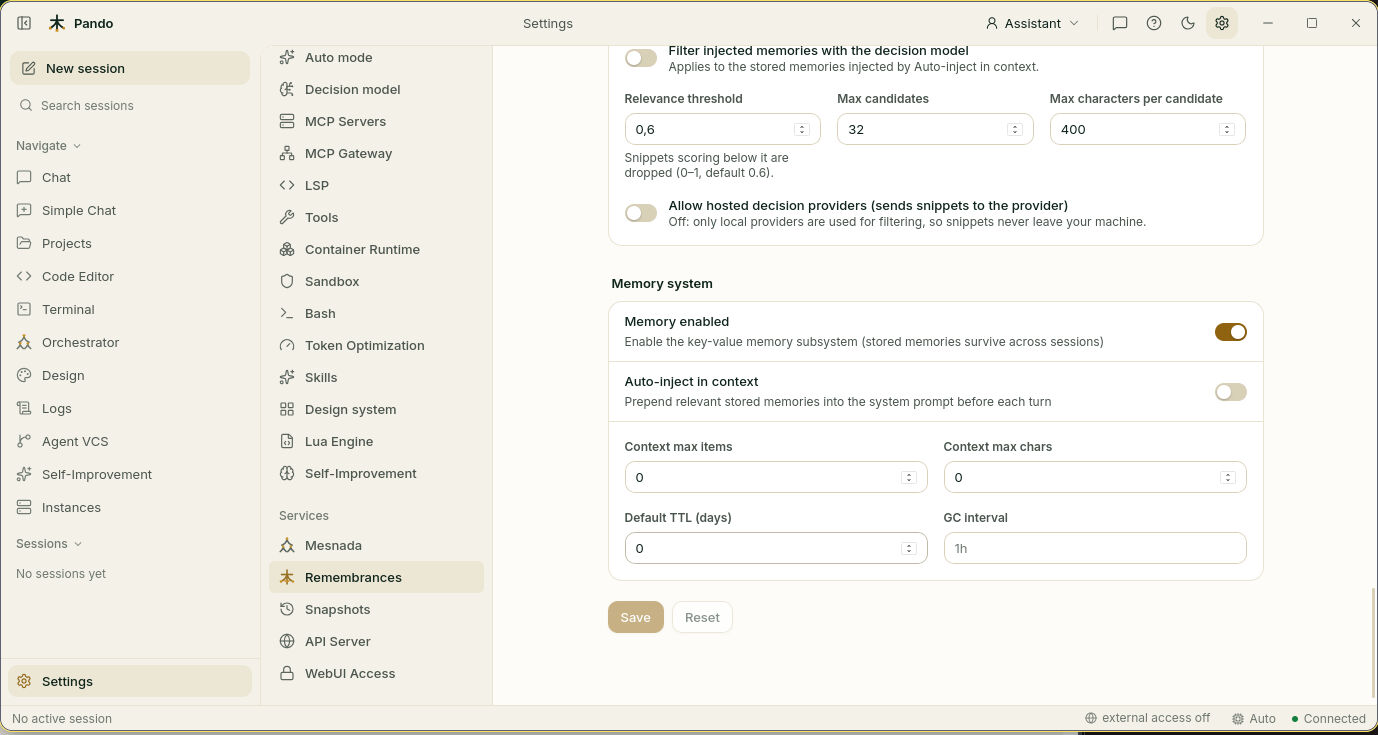
Activa Auto-inject in context si quieres que Pando ojee la libreta antes de cada respuesta. Context max items dice cuántas notas puede leer cada vez. Default TTL (days) es lo que vive una nota si nadie vuelve a mirarla.
Pulsa Guardar.
Comprueba que funciona
Abre una sesión nueva y prueba tres cosas:
- Pregunta por tu código sin nombrar ningún fichero: «¿Dónde comprobamos que el usuario ha iniciado sesión?». Pando debería ir directo al sitio.
- Cuéntale algo que merezca guardarse: «Recuerda que desplegamos los viernes». Luego, en otra sesión: «¿Cuándo desplegamos?».
- Pregunta por algo que solo esté en tus notas.
Si algo falla
| Qué ves | Qué hacer |
|---|---|
| Test connection falla | Ollama no está en marcha. Arráncalo y pulsa Refresh |
| La lista de modelos está vacía | Descarga el ayudante: ollama pull nomic-embed-text |
| Pando no parece conocer tu código | Comprueba que hay un proyecto elegido en Code project y pulsa Re-index all |
| No encuentra una nota que acabas de escribir | Comprueba que KB path apunta a la carpeta correcta y que Watch KB path está activado |
| Las respuestas tardan más | Baja KB results y Code results, o desactiva Run on every message |
¿Prefieres la terminal?
Todo lo de esta página es también una línea de tu fichero de configuración. Lo básico:
[Remembrances]
ContextEnrichmentEnabled = true
MemoryEnabled = true
KBPath = '.kb'
La lista completa de opciones está en la referencia de Remembrances. Para entender para qué sirve cada estante, lee Memoria persistente y Enriquecimiento de contexto.