Trabaja en varios proyectos con pestañas de trabajo
Tus proyectos en una lista, cada uno a un clic en su propia pestaña.
Si Pando es un taller, una pestaña de proyecto es un segundo banco de trabajo en la misma sala: con sus herramientas a mano y su tarea a medias, y pasas de un banco a otro sin recoger nada. Necesitas Pando abierto (Web UI o app de escritorio, son lo mismo) y al menos dos carpetas de proyecto en tu disco.
Abre la lista de proyectos
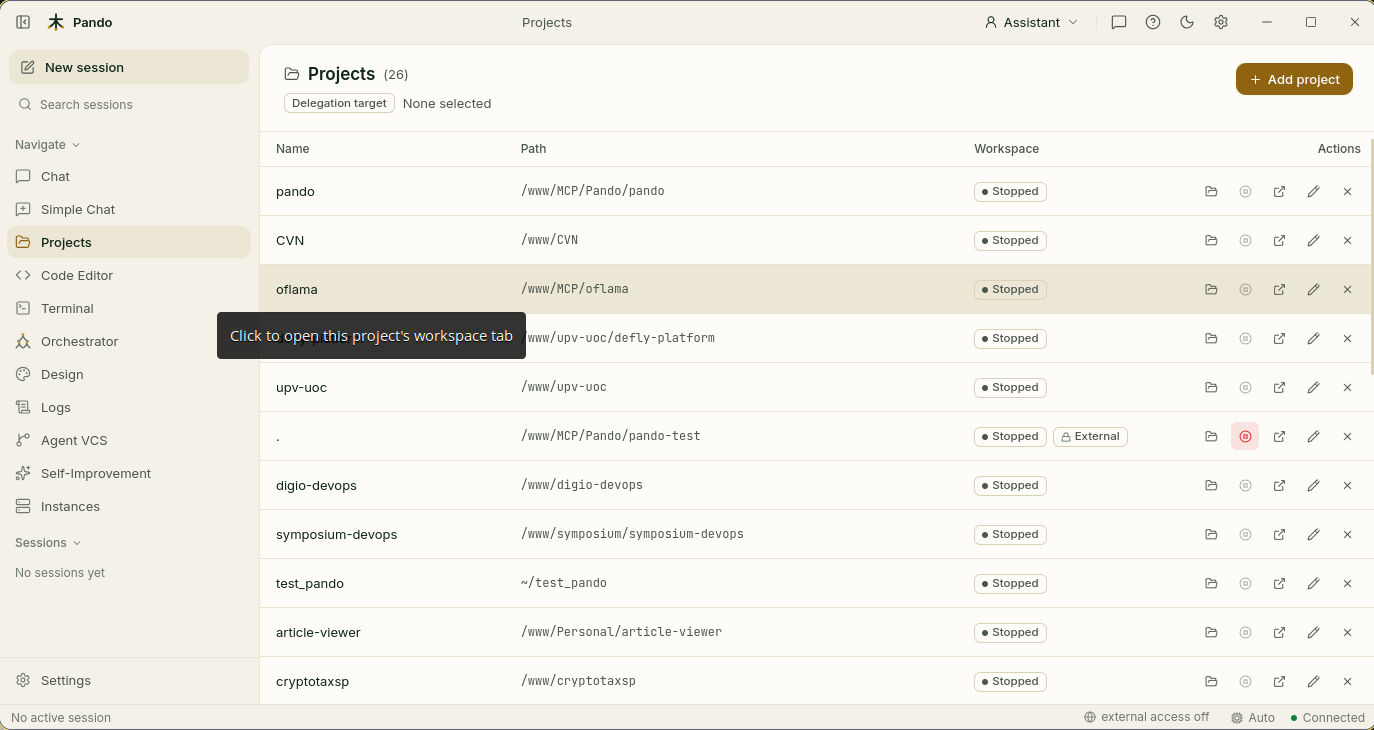
Haz clic en Proyectos en el menú de la izquierda. Cada fila es una carpeta que Pando conoce: su nombre, su ruta y si su espacio de trabajo está en marcha.
Añade un proyecto
Pulsa Añadir proyecto, elige la carpeta y confirma. Se suma a la lista. Con el icono del lápiz (Renombrar) le das un nombre más cómodo; el nombre es solo una etiqueta, la carpeta no se toca.
Ábrelo en una pestaña
Haz clic en la fila o usa Abrir pestaña en la columna de acciones. Pando despierta un espacio de trabajo para ese proyecto y lo abre como pestaña en la parte inferior de la ventana. La pestaña es un Pando completo: chat, sesiones, ficheros y terminal, todo apuntando a la carpeta de ese proyecto.
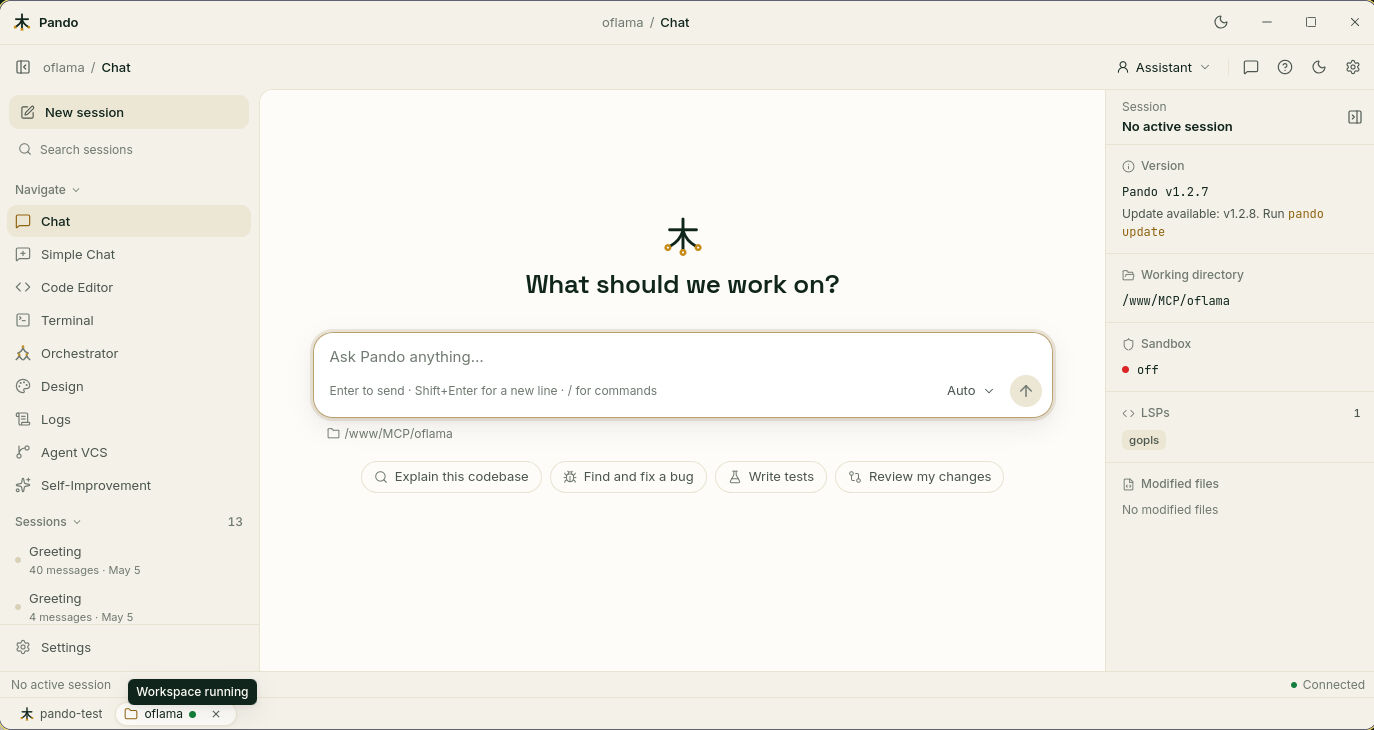
Un punto verde en la pestaña indica que el espacio de trabajo está en marcha.
Muévete entre pestañas
Haz clic en las pestañas de abajo o usa el teclado:
- Ctrl+Alt+1…9 salta a la pestaña principal o a una de las primeras de proyecto.
- Ctrl+Alt+Izquierda / Derecha va a la pestaña anterior o siguiente.
Al cambiar no se pierde nada. La terminal que dejaste abierta en la otra pestaña sigue ahí, a medio comando, como una olla a fuego lento.
Cierra una pestaña, o detenla
Pulsa la × de la pestaña (o Ctrl+Alt+W). Tienes dos opciones:
- Cerrar: oculta la pestaña pero deja el espacio de trabajo en marcha. Volver a abrirla es instantáneo.
- Cerrar y detener el espacio de trabajo: además lo apaga. Elígela cuando hayas terminado por hoy.
También puedes detener un espacio de trabajo desde la lista, con el icono Detener de su fila.
Abre un proyecto en su propia ventana
¿Prefieres dos ventanas una al lado de otra? En la app de escritorio, usa Abrir en una ventana nueva en la fila. Ese proyecto tendrá una ventana de Pando para él solo.
Decide adónde va el trabajo delegado
Arriba de la lista, Destino de delegación muestra el proyecto que recibe los trabajos que Pando encarga a agentes ayudantes. Si el espacio de trabajo de un proyecto ya está en marcha, esos ayudantes lo usan en lugar de arrancar otra copia. Más en Delega con Mesnada.
Pon los límites
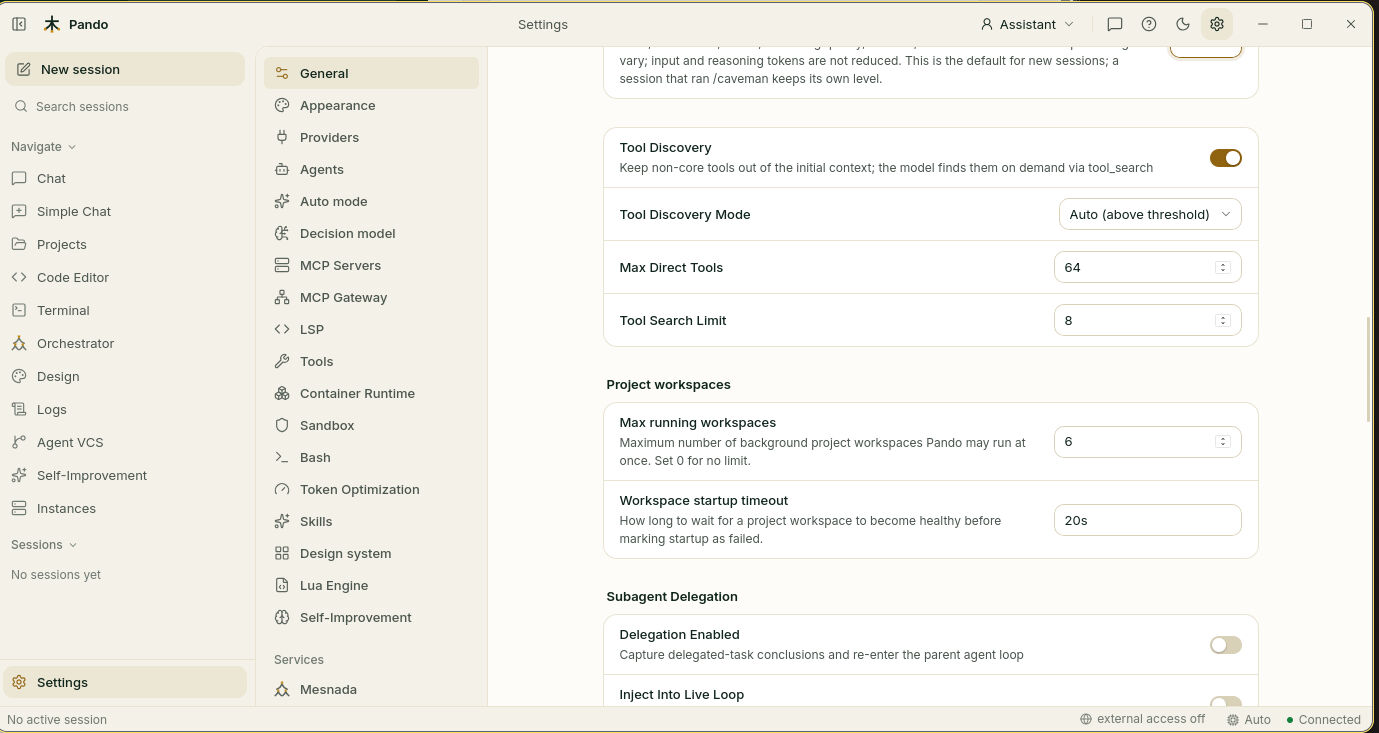
Cada espacio de trabajo en marcha consume memoria, como cada app abierta en el móvil. En Configuración > General, bajo Project workspaces:
- Max running workspaces: cuántos pueden estar en marcha a la vez (6 por defecto, 0 para no poner límite).
- Workspace startup timeout: cuánto esperar a que uno arranque antes de darlo por fallido (20 segundos por defecto).
Comprueba que funciona
Abre dos proyectos en pestañas. Lanza un comando en la terminal del primero, pasa al segundo y vuelve: el comando sigue en marcha. Recarga la página: las pestañas vuelven.
Si algo falla
| Qué ves | Qué hacer |
|---|---|
| El espacio de trabajo muestra Error o no sale de Iniciando | Sube Workspace startup timeout y abre la pestaña otra vez |
| Una pestaña nueva no se abre | Has llegado a Max running workspaces. Detén uno que no necesites |
| Una fila marcada como Externo no se puede detener | La arrancó otra cosa, por ejemplo tu editor. Ciérrala desde allí |
| La vista previa de Diseño no aparece dentro de una pestaña de proyecto | Las vistas previas no están disponibles en pestañas. Abre el proyecto en su propia ventana |
¿Prefieres el fichero de configuración?
[Projects]
MaxWebInstances   = 6
WebStartupTimeout = "20s"
Todas las claves, los atajos de teclado y la API están en la referencia. Qué es una pestaña de proyecto y cómo se mantiene privada: Espacios de proyecto.