Delega en subagentes con Mesnada
Reparte encargos a una cuadrilla de ayudantes, mira cómo trabajan a la vez y recibe sus informes en tu chat.
Un agente es un solo par de manos. Mesnada le da a Pando una cuadrilla: ayudantes que cogen un encargo cada uno, trabajan a la vez y vuelven con un informe. En esta guía activas la cuadrilla, repartes un primer encargo, decides cómo vuelven los informes y programas un trabajo que se repite solo.
Necesitas Pando funcionando con al menos un modelo. Todo se hace desde la Web UI; la app de escritorio es igual.
Activa la cuadrilla
Abre Configuración y, en Servicios, entra en Mesnada. Activa Enabled.
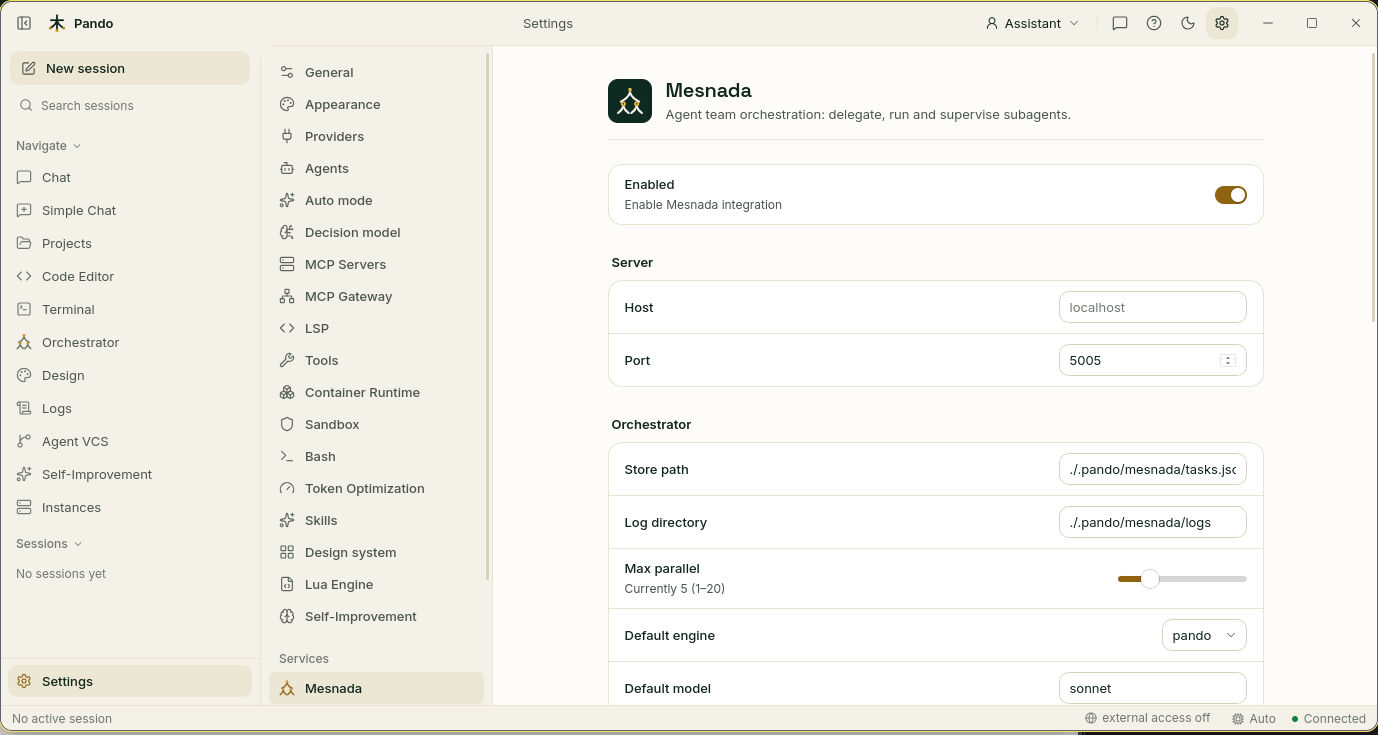
En Orchestrator hay tres ajustes que importan el primer día:
- Max parallel es cuántos ayudantes pueden trabajar a la vez. Cinco es un buen comienzo. Más ayudantes es más velocidad, y también más gasto.
- Default engine es quiénes son los ayudantes. pando usa el propio Pando. También puedes mandar encargos a otros asistentes que tengas instalados, como claude o copilot.
- Default model es el modelo que usan los ayudantes cuando no dices otra cosa.
Pulsa Guardar.
Pídelo en el chat
La forma más sencilla de delegar es decirlo. En una sesión, escribe algo como:
Revisa los tres servicios de este repositorio. Usa un subagente por servicio y dame un único resumen al final.
Pando reparte el trabajo, manda a los ayudantes y sigue con lo suyo. El panel de información, a la derecha del chat, muestra un apartado Subagentes con los que siguen en marcha.
Los buenos encargos para delegar son los que no se pisan entre sí: leer carpetas distintas, escribir tests de módulos distintos, investigar preguntas separadas. Dos ayudantes editando el mismo fichero son dos personas escribiendo en la misma hoja.
Reparte un encargo a mano
Abre Orquestador en el menú lateral. La pestaña Mesnada Tasks lista todos los encargos, en marcha o terminados.
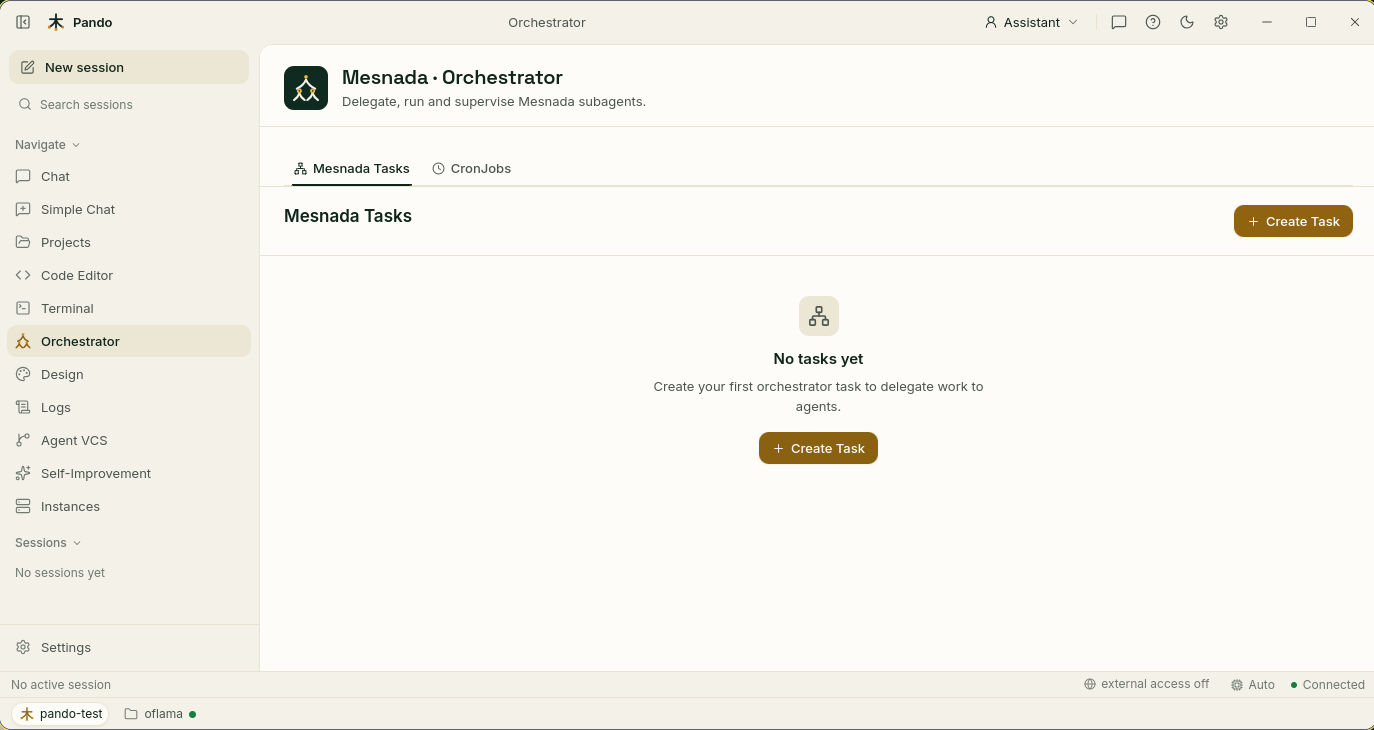
Pulsa Create Task y rellena:
- Task name: una etiqueta corta que reconozcas en la lista.
- Description / prompt: qué tiene que hacer el ayudante. Escríbelo como para un compañero nuevo que no ha visto tu chat: di dónde mirar y qué esperas de vuelta.
- Model: deja Default model o elige uno para este encargo.
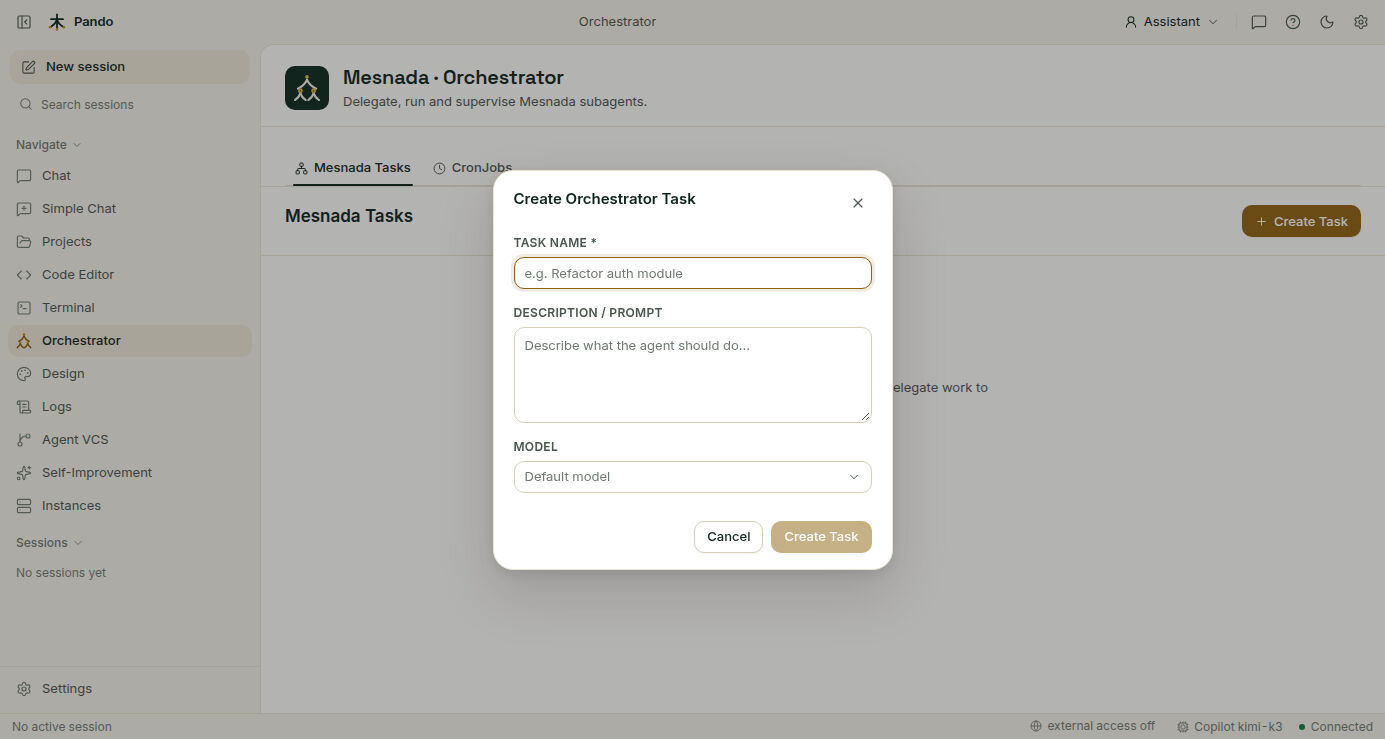
Pulsa Create Task. El encargo aparece en la lista y arranca en cuanto hay un ayudante libre.
Decide cómo vuelven los informes
Por defecto un ayudante termina y su informe espera a que alguien lo lea. Puedes pedir a Pando que traiga el informe a tu conversación por sí mismo. Abre Configuración > General y baja hasta Delegación de subagentes.
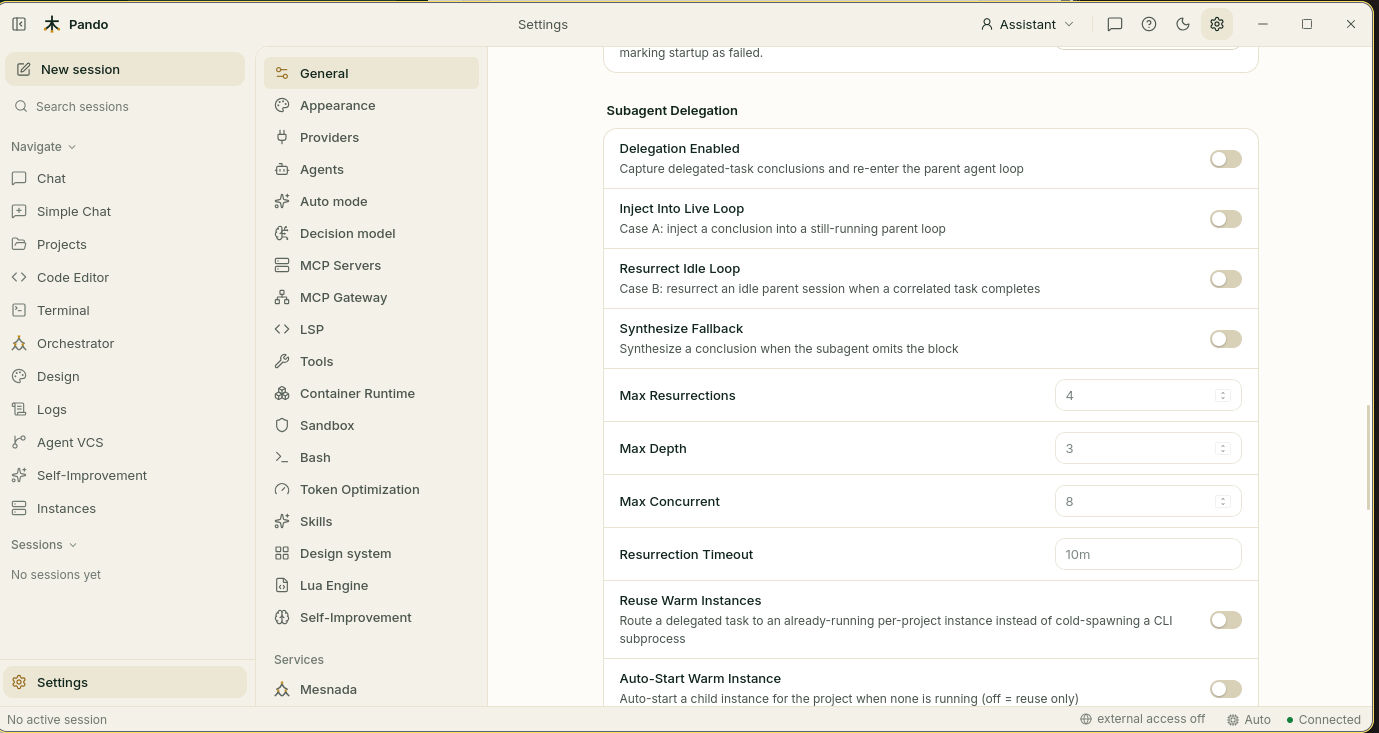
- Delegación activada es el interruptor principal.
- Inyectar en bucle activo: si Pando sigue trabajando cuando un ayudante termina, el informe se le entrega en el acto.
- Reactivar bucle inactivo: si Pando ya había parado, se despierta, lee los informes y continúa.
- Sintetizar alternativa: si un ayudante se olvida de escribir su conclusión, Pando redacta una breve a partir de lo que hizo.
Los números de debajo son quitamiedos. Máx. reactivaciones limita cuántas veces seguidas puede despertarse Pando, Profundidad máx. cuántos niveles de ayudantes de ayudantes se permiten y Máx. concurrentes cuántos informes espera a la vez.
Aprovecha los proyectos que ya están abiertos
Si trabajas con varios proyectos, un ayudante enviado a otro proyecto puede usar el Pando que ya está abierto allí en lugar de arrancar uno nuevo cada vez. Como preguntarle a un compañero que ya está sentado en su mesa.
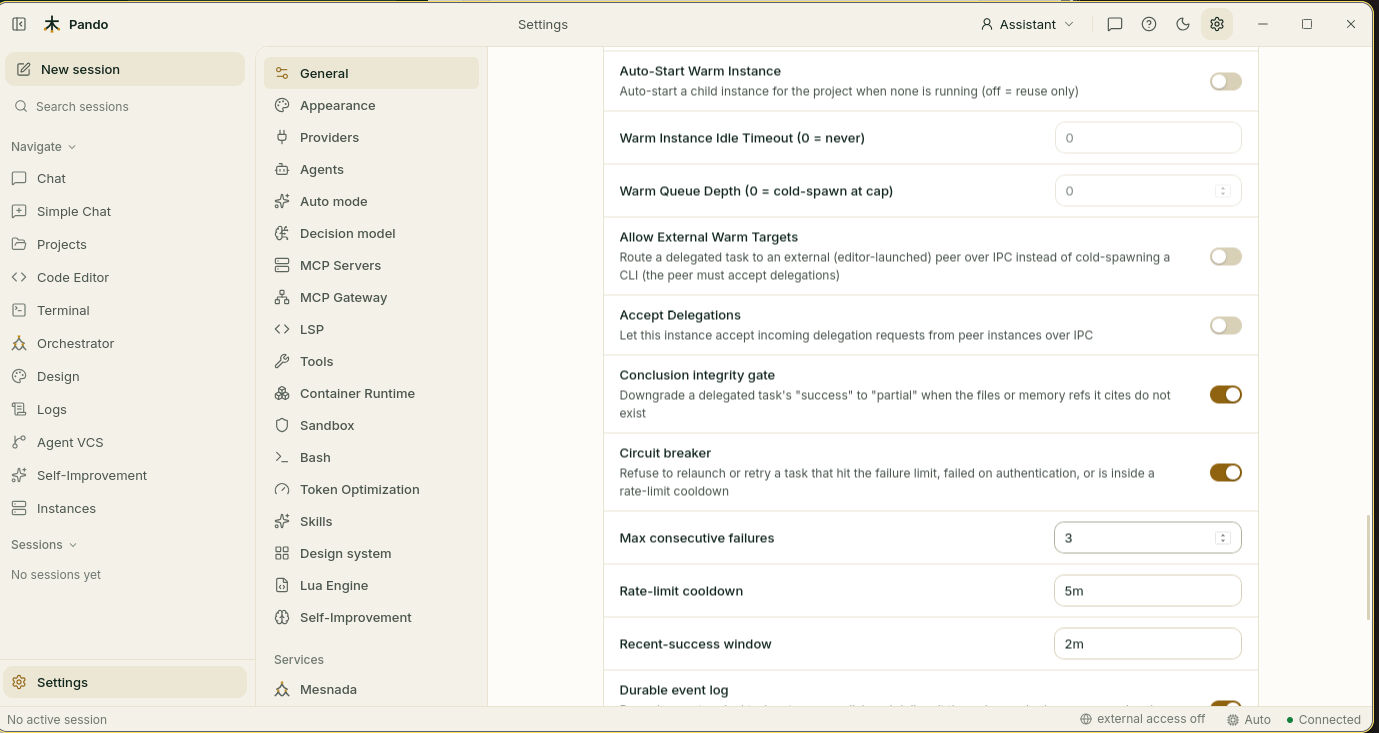
- Reutilizar instancias activas lo pone en marcha. Auto-arrancar instancia activa abre el proyecto por ti si estaba cerrado.
- Tiempo de inactividad de instancia activa lo vuelve a cerrar al cabo de un rato sin nada que hacer.
- Verificación de conclusiones es un comprobador de datos: cuando un ayudante dice «hecho» y menciona ficheros que no existen, el informe queda marcado como hecho solo en parte.
- Cortacircuitos impide relanzar una y otra vez un encargo que no deja de fallar, que no tiene la cuenta iniciada o al que el proveedor le dice que ha llegado al límite.
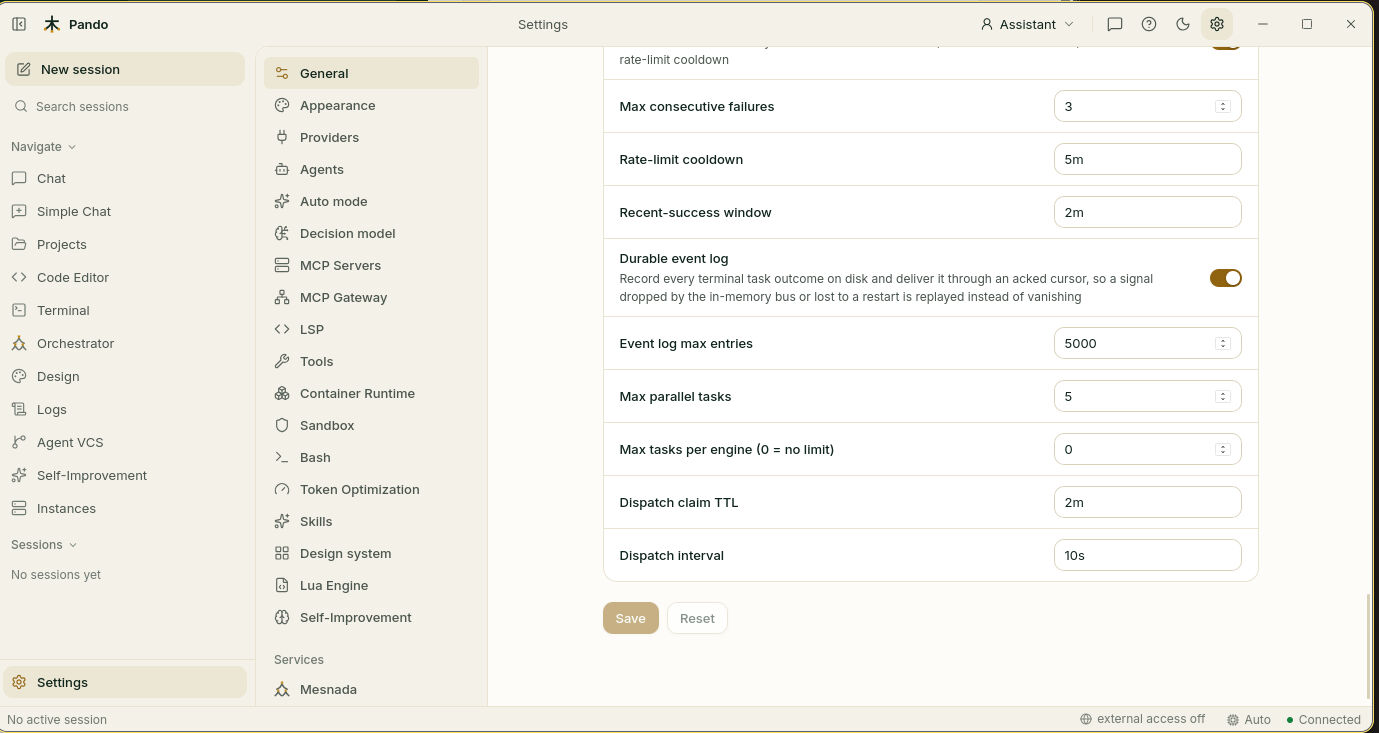
Más abajo, Registro de eventos durable garantiza que un informe no se pierda si Pando se reinicia a medias, y Tareas en paralelo máximas es el mismo límite que viste en la página de Mesnada.
Programa un trabajo que se repite
De vuelta en Orquestador, abre la pestaña CronJobs y pulsa New CronJob.
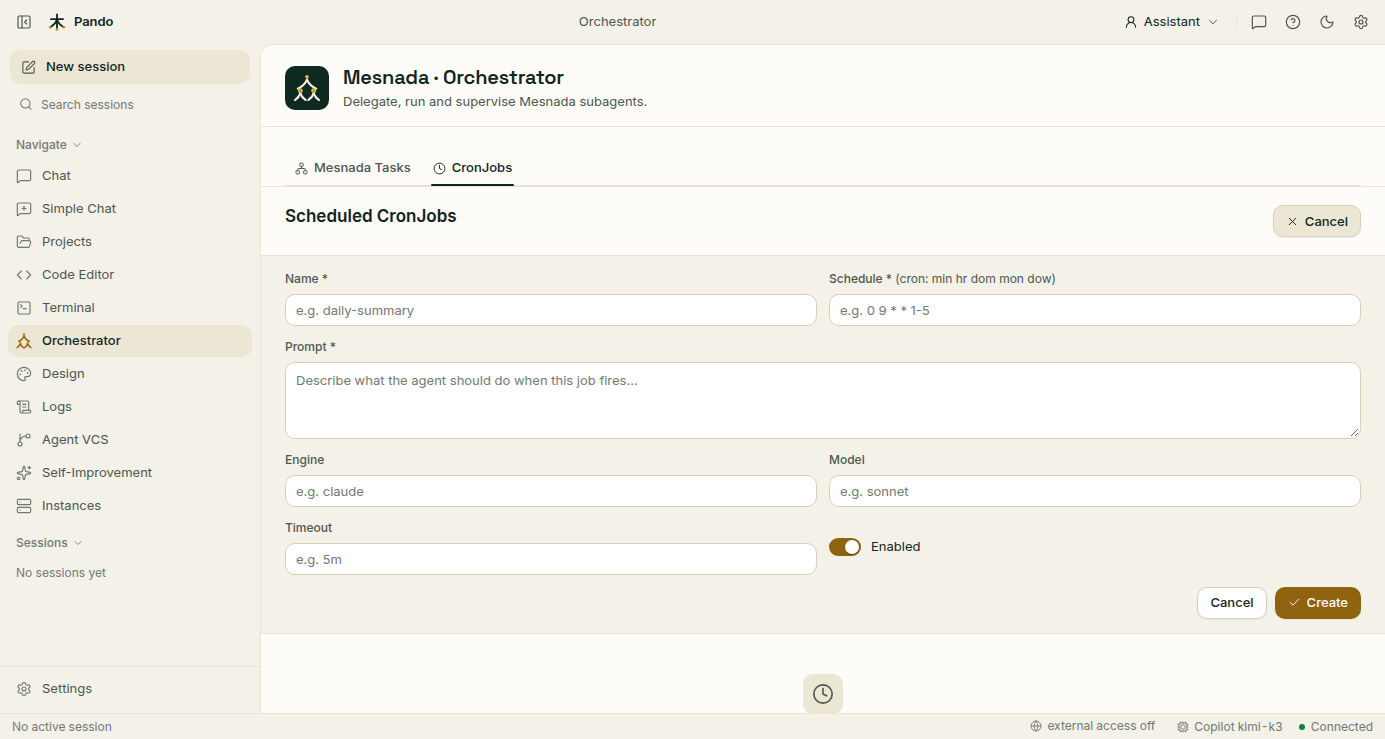
- Name: por ejemplo
daily-summary. - Schedule: cuándo se ejecuta, en el formato clásico de cinco campos «minuto hora día mes día-de-la-semana».
0 9 * * 1-5significa a las 9:00 de lunes a viernes. - Prompt: qué tiene que hacer el ayudante cada vez.
- Engine y Model: opcionales, para usar algo distinto de lo habitual.
- Timeout: cuánto puede durar, por ejemplo
5m. - Deja Enabled activado y pulsa Create.
Comprueba que funciona
Crea un encargo pequeño: nombre hello, prompt «Lista las carpetas de primer nivel de este proyecto y di en una línea para qué sirve cada una». Debería pasar de esperando a en marcha y a terminado en la lista Mesnada Tasks, y puedes abrirlo para leer su informe.
Si algo falla
| Qué ves | Qué hacer |
|---|---|
| Un encargo se queda esperando | Todos los ayudantes están ocupados. Sube Max parallel o espera a que quede un hueco |
| Un encargo falla nada más empezar | El motor o el modelo no existen en este equipo. Revisa Default engine y Default model |
| Los informes no llegan al chat | Activa Delegación activada y Reactivar bucle inactivo |
| Un encargo se niega a relanzarse | El Cortacircuitos lo paró tras varios fallos. Arregla la causa y prueba más tarde |
| Los ayudantes deshacen el trabajo de otros | Los encargos se solapan. Dale a cada uno una carpeta o un fichero distinto |
¿Prefieres la terminal?
[Mesnada]
Enabled = true

[Mesnada.Orchestrator]
MaxParallel = 5
DefaultEngine = 'pando'

[Mesnada.Delegation]
Enabled = true
InjectIntoLiveLoop = true
ResurrectIdleLoop = true
Todas las opciones, incluidos los motores personalizados, están en la referencia de delegación. Para la idea de fondo, lee Delegación de agentes.