Tu primera sesión con Pando
Abre Pando en un proyecto, pide algo de verdad y mira qué se movió bajo tierra.
↓ ¿Prefieres leer? Todos los pasos están escritos abajo.
Diez minutos, una petición real. Necesitas Pando instalado y al menos una cuenta de IA conectada; si te recibe el asistente de configuración, esta guía te acompaña.
Abre Pando en un proyecto
Pando trabaja sobre una carpeta, igual que un jardinero trabaja una parcela. Elige la carpeta de tu proyecto:
- App de escritorio: abre Pando, ve a Proyectos, pulsa Añadir proyecto, elige la carpeta y haz clic en el proyecto de la lista. Se abre en su propia pestaña, abajo.
- Desde una terminal: entra en la carpeta y arranca la Web UI.
cd mi-proyecto
pando app
La terminal muestra una dirección. Ábrela en el navegador.
Conoce la pantalla
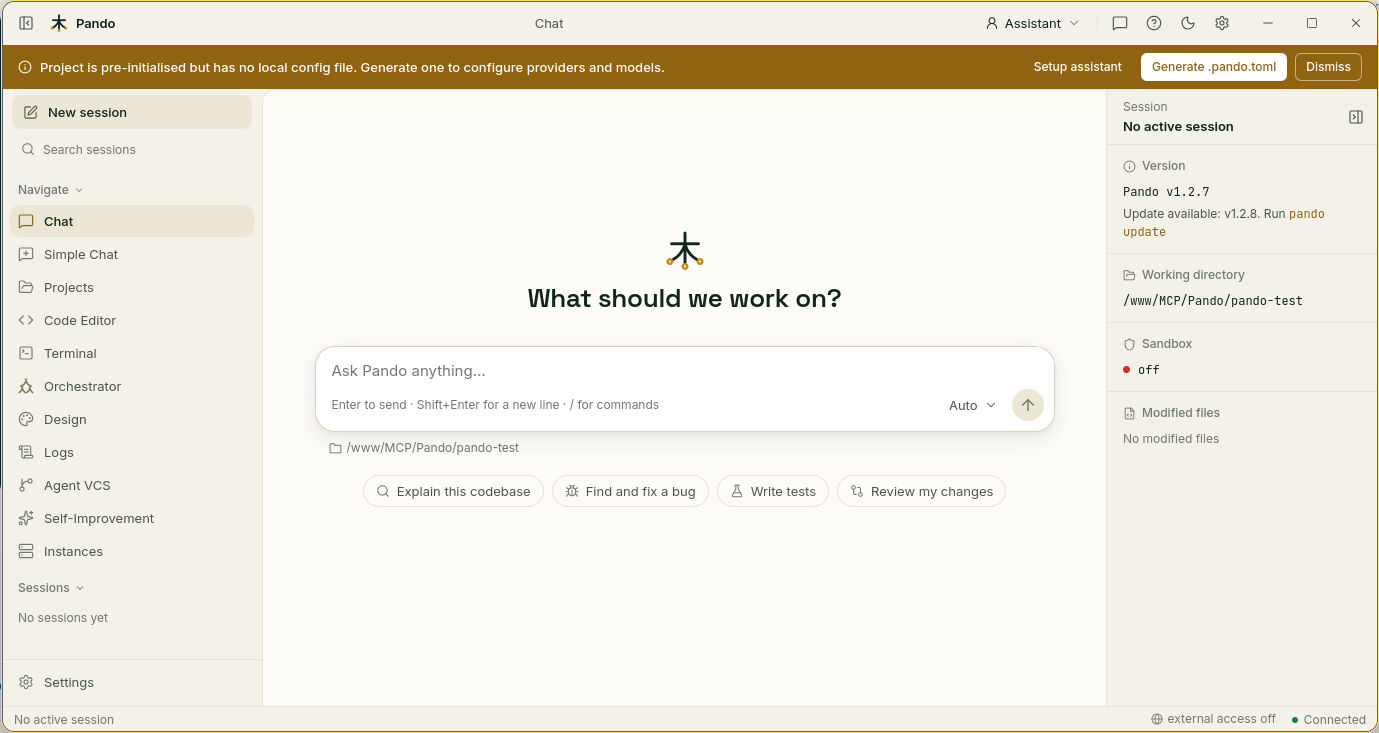
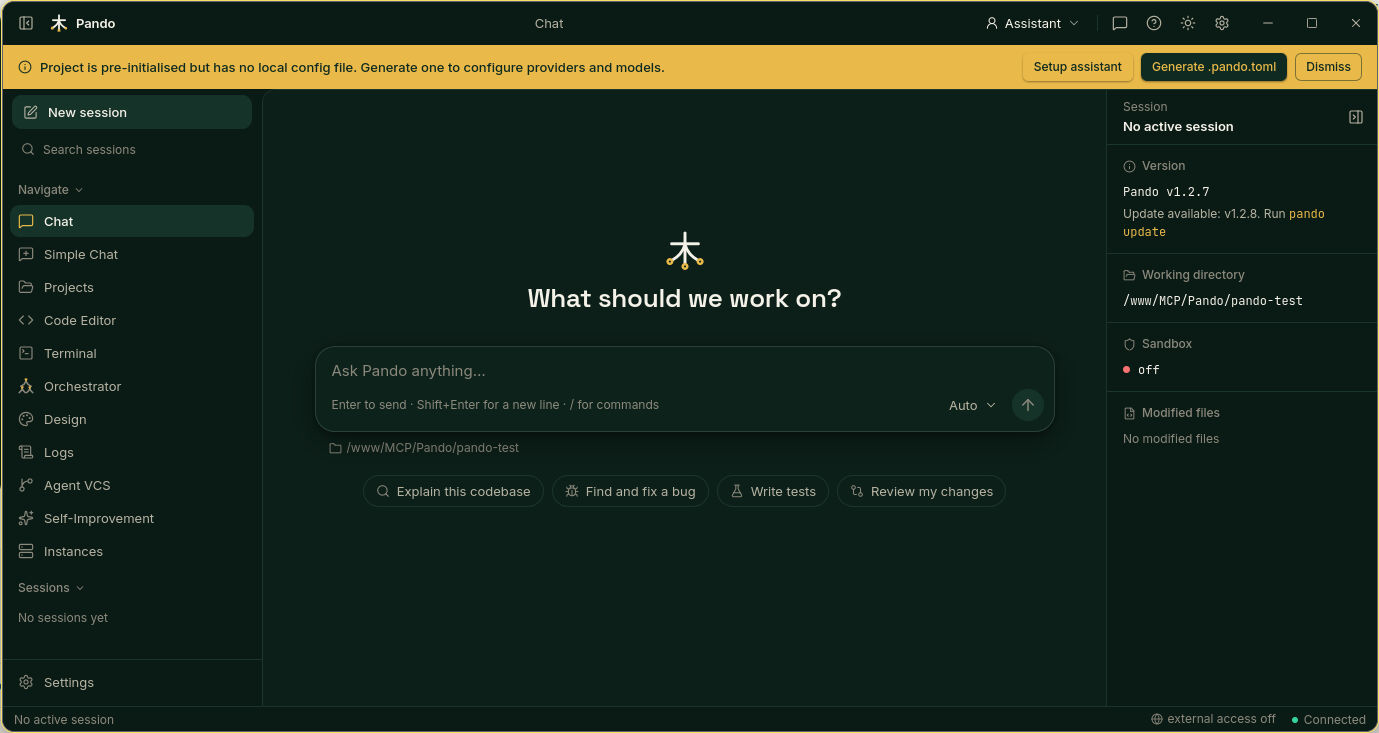
Tres columnas, como un banco de trabajo:
- Izquierda: tus sesiones (conversaciones anteriores) y el menú hacia el resto de pantallas.
- Centro: la conversación. En el cuadro de abajo escribes tú.
- Derecha: la ficha de la sesión: en qué carpeta trabaja Pando, si el sandbox está activo y qué ficheros ha cambiado.
Pide algo de verdad
Sáltate el «hola». Pide algo que necesites, o pulsa uno de los botones de arranque bajo el cuadro: Explica este código, Encuentra y corrige un bug, Escribe tests, Revisa mis cambios.
Explícame cómo funciona el inicio de sesión en este proyecto y dime qué ficheros intervienen.Pulsa Intro. Pando empieza a leer ficheros y te va contando lo que hace.
Di sí o no
Cuando Pando quiere hacer algo que cambia tu proyecto, como editar un fichero o ejecutar un comando, pregunta antes. Lee la petición y permítela o deniégala. Las llaves las tienes tú.
Si va en mala dirección no hace falta pararlo: escribe otro mensaje mientras trabaja («solo la parte del login, por favor») y corrige el rumbo en el siguiente momento seguro. Eso se llama dar indicaciones sobre la marcha.
Qué pasó por debajo
Tú escribiste un mensaje. Bajo tierra se movieron varias piezas a la vez.
Vuelve más tarde
Cierra la ventana. Tu conversación se queda en la lista de la izquierda, con un título que le ha puesto Pando. Haz clic mañana y sigue donde lo dejaste, desde la app de escritorio, el navegador o la terminal: es la misma sesión en todas partes.
Comprueba que funciona
- La respuesta menciona ficheros reales de tu proyecto.
- La sesión aparece en la columna izquierda con un título.
- Si Pando editó algo, el fichero aparece en Archivos modificados, a la derecha.
Si algo falla
| Qué ves | Qué hacer |
|---|---|
| Un asistente de configuración en lugar del chat | Aún no hay cuenta de IA. Sigue Conecta tus cuentas de IA |
| Una barra amarilla que dice que el proyecto no tiene fichero de configuración local | No pasa nada. Pulsa Dismiss, o Setup assistant si quieres ajustes solo para este proyecto |
| La respuesta no arranca | Mira el nombre del modelo junto al botón de enviar y prueba con otro |
| Pando habla de otra carpeta | Mira Directorio de trabajo a la derecha. Abre el proyecto correcto desde Proyectos |
Siguiente paso: date una vuelta por la Web UI.