Diseña páginas y presentaciones con Design Studio
Una landing page o una presentación diseñada por Pando, con vista previa en vivo y exportada.
Design Studio convierte a Pando en un diseñador sentado a tu lado: tú describes lo que quieres, él dibuja, mira su propio dibujo con ojo crítico y lo rehace hasta que queda bien. Esta guía hace una página de principio a fin. Necesitas Pando abierto en la Web UI o en la app de escritorio (la misma interfaz) y una carpeta de proyecto. No hay nada que activar.
Abre la página de Diseño
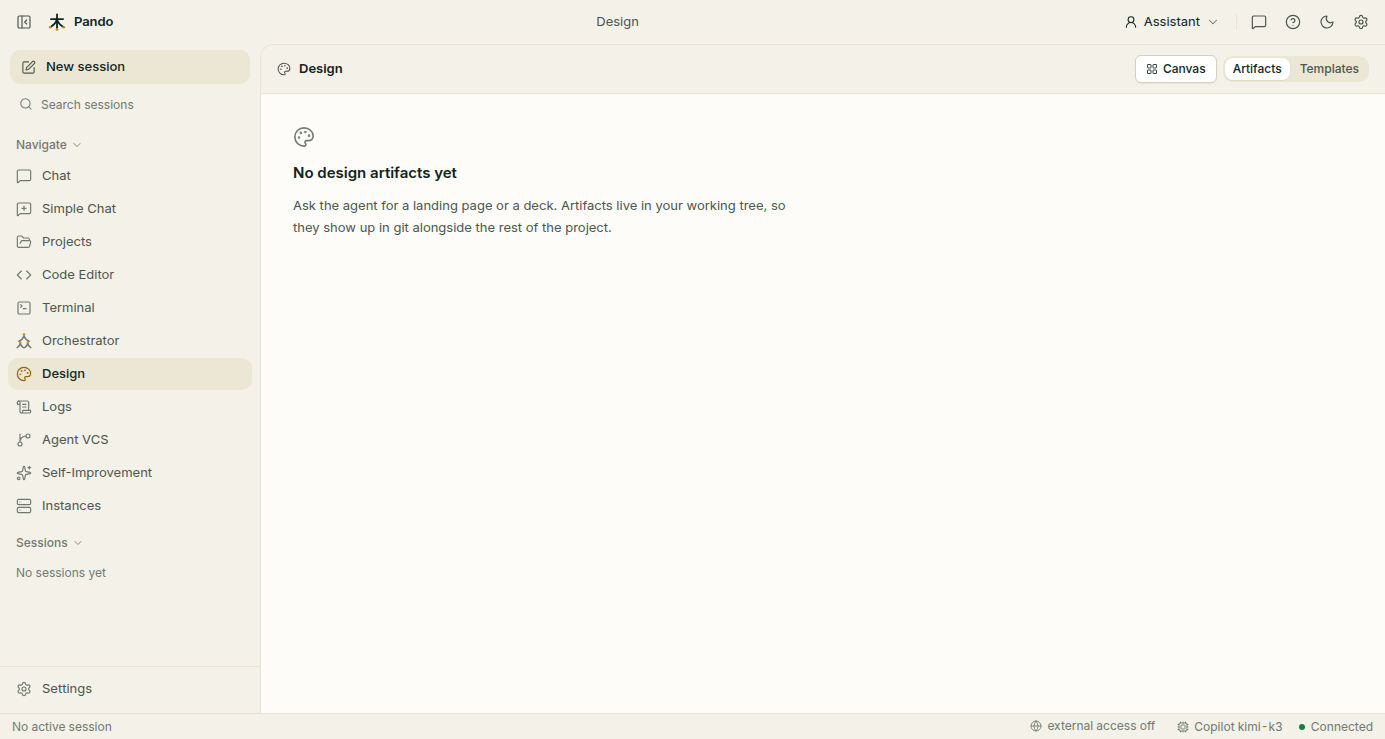
Haz clic en Diseño en el menú de la izquierda. Tres botones arriba a la derecha cambian la vista:
- Lienzo: el diseño en el que trabajas, dibujado en vivo.
- Artefactos: todos los diseños de este proyecto. A un diseño se le llama artefacto: una carpeta pequeña con una página web dentro.
- Plantillas: puntos de partida.
Empieza con una plantilla
Abre Plantillas. Cada tarjeta es una receta: qué construir, en qué orden y qué evitar. Hay recetas para una landing page, un panel de datos, un informe, un correo, una presentación y más.
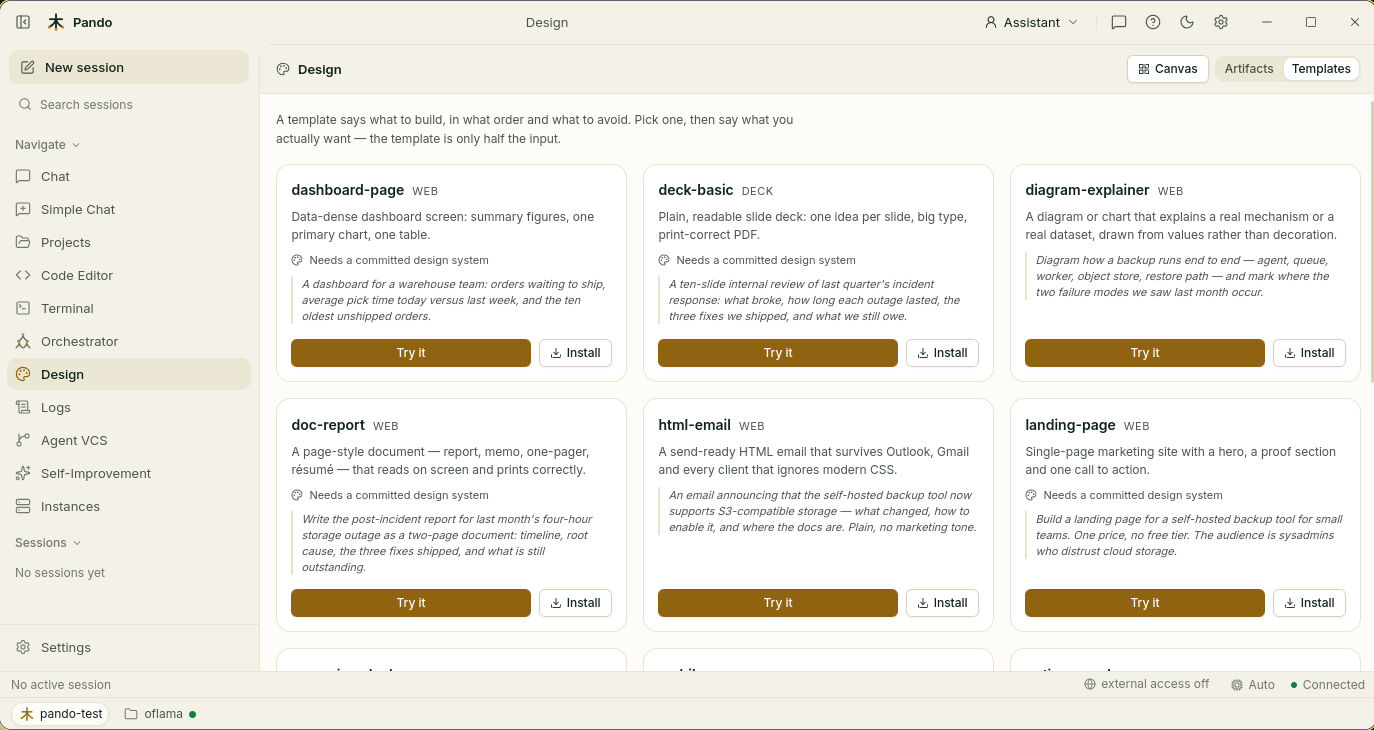
Pulsa Probar en una tarjeta. Pando abre un chat con una petición de ejemplo ya escrita; cámbiala para decir lo que quieres tú y envíala. La plantilla es solo la mitad: la otra mitad es tu descripción.
Instalar copia la plantilla en la carpeta de skills de tu proyecto, para tenerla siempre a mano y poder editar la propia receta.
O simplemente pídelo
Las plantillas son opcionales. En cualquier chat, describe el diseño:
Diseña una landing page para mi herramienta de línea de comandos: oscura, pensada
para desarrolladores, con un titular, tres tarjetas de características y una tabla de precios.
Mira cómo se construye
La vista previa se abre sola y se refresca cada vez que Pando cambia algo. Entre bastidores, Pando además le hace una foto al resultado y le pone nota: ¿se lee bien el texto?, ¿los espacios son regulares?, ¿parece genérico? Si la nota es baja, lo intenta de nuevo antes de enseñártelo.
Pide cambios
Sigue hablando, como harías con un diseñador:
Deja la zona del titular menos recargada y dales más contraste a los botones.Cada ronda aceptada se guarda como versión, así que siempre puedes volver a una anterior.
Dales a todos tus diseños el mismo aspecto
Un sistema de diseño es el armario de la marca: los colores, las tipografías y los espacios que todo diseño debe vestir. Abre Configuración > Sistema de diseño.
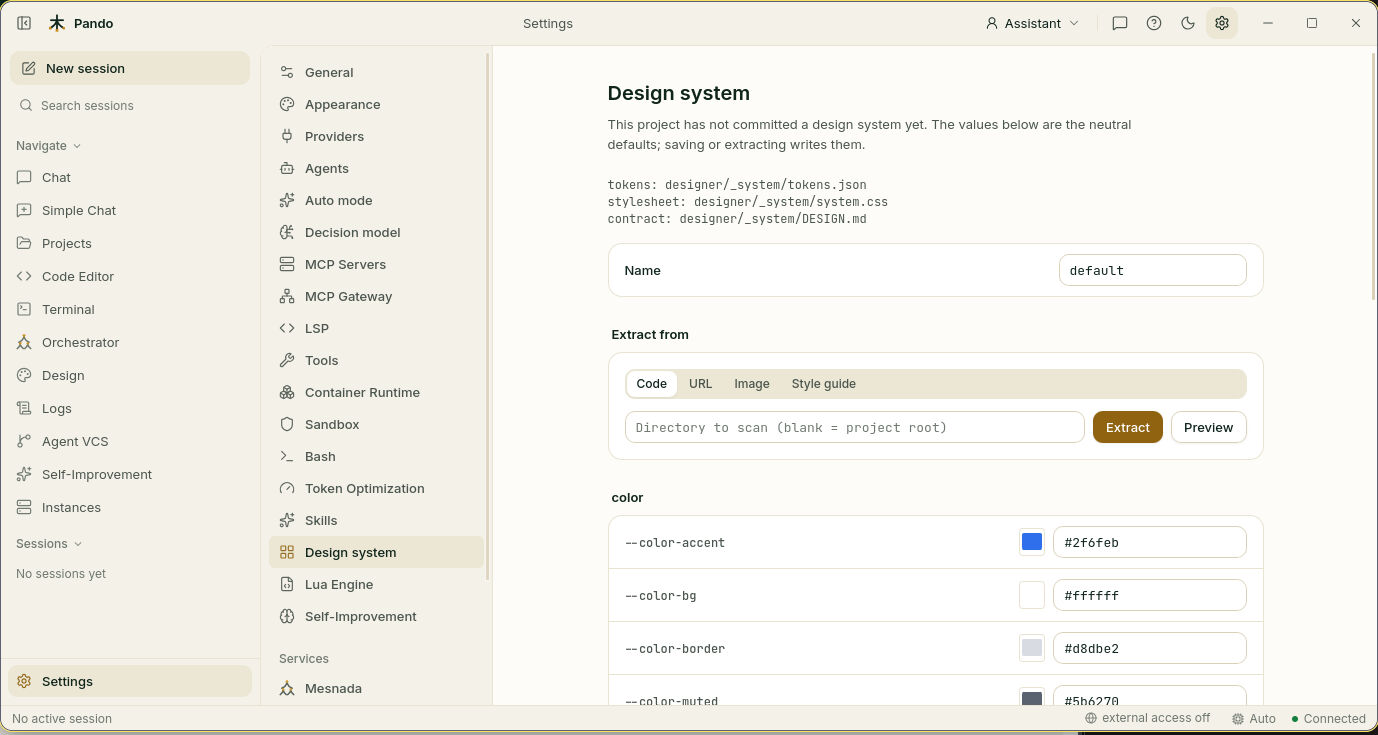
Puedes escribir los valores a mano o dejar que Pando copie un aspecto que ya existe. En Extract from, elige:
- Code: los estilos de tu propio proyecto.
- URL: una página web publicada.
- Image: una captura o un logotipo (solo colores).
- Style guide: una guía de marca escrita.
Pulsa Preview para ver qué cogería y Extract para aplicarlo. Algunas plantillas dicen Necesita un sistema de diseño confirmado: con esas, haz antes este paso.
Llévatelo
Los diseños son ficheros normales dentro de tu proyecto, en la carpeta designer/, así que puedes subirlos al repositorio y abrirlos con cualquier herramienta. Para exportar uno como un único fichero, usa la terminal:
pando design export landing --format html --out /tmp/landing.html
pando design export deck --format pdf --landscape
pando design export landing --format png --full-page
Enséñaselo a alguien
La vista previa la sirve el propio Pando. Activa el acceso externo en la barra inferior y la dirección de la vista previa funciona desde un móvil o el ordenador de un compañero en tu red, detrás de tu usuario y contraseña. Mira Acceso remoto.
Comprueba que funciona
- Artefactos lista tu diseño.
- El Lienzo lo muestra y se actualiza cuando pides un cambio.
- Tu proyecto tiene una carpeta nueva
designer/<nombre>/con unindex.htmldentro.
Si algo falla
| Qué ves | Qué hacer |
|---|---|
| «Aún no hay artefactos de diseño» | Todavía no se ha diseñado nada en este proyecto. Pide uno o usa Probar en una plantilla |
| Una plantilla dice que necesita un sistema de diseño | Abre Configuración > Sistema de diseño, define o extrae uno y guarda |
| La vista previa sale vacía dentro de una pestaña de proyecto | Las vistas previas no funcionan en pestañas de trabajo. Abre el proyecto en su propia ventana |
| Cada diseño tiene un aspecto distinto | No comparten el sistema de diseño. Ejecuta pando design system apply <nombre> |
¿Prefieres la terminal?
pando design create "Landing page"     # make the folder first, so you can commit it
pando design list                      # every design in the project
pando design open                      # preview the most recent one
pando design versions landing          # history of a design
pando design critique landing          # run the quality check yourself
pando design skills                    # list templates
Todos los comandos, los ajustes de la comprobación de calidad y los nombres de carpeta están en la referencia. Qué es Design Studio y cuándo usarlo: Design Studio.