Escritorio, web, terminal o una línea: elige tu superficie
Saber qué puerta de entrada a Pando encaja en cada momento y cómo abrirla.
Pando es una casa con cuatro puertas. Entres por la que entres, encuentras las mismas habitaciones: tus sesiones, tu memoria, tus ajustes. Esta guía abre cada puerta una vez para que decidas cuál te gusta para qué.
La app de escritorio: la puerta principal
Lo mejor para jornadas largas. Abre Pando desde el menú de aplicaciones, el Dock o el menú Inicio, o escribe:
pando desktopTienes una ventana propia, avisos cuando un trabajo largo termina o te necesita y, en Linux y Windows, un icono en la bandeja del sistema para recuperar la ventana.
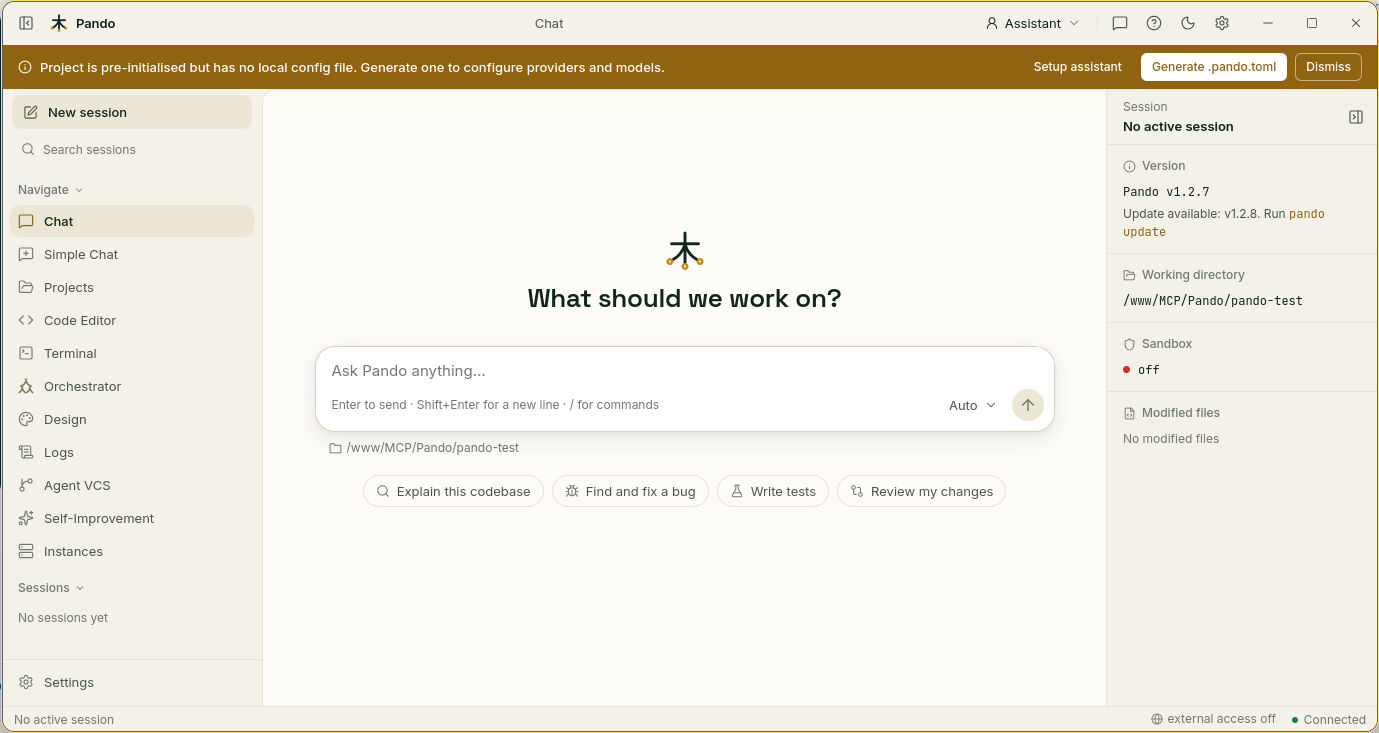
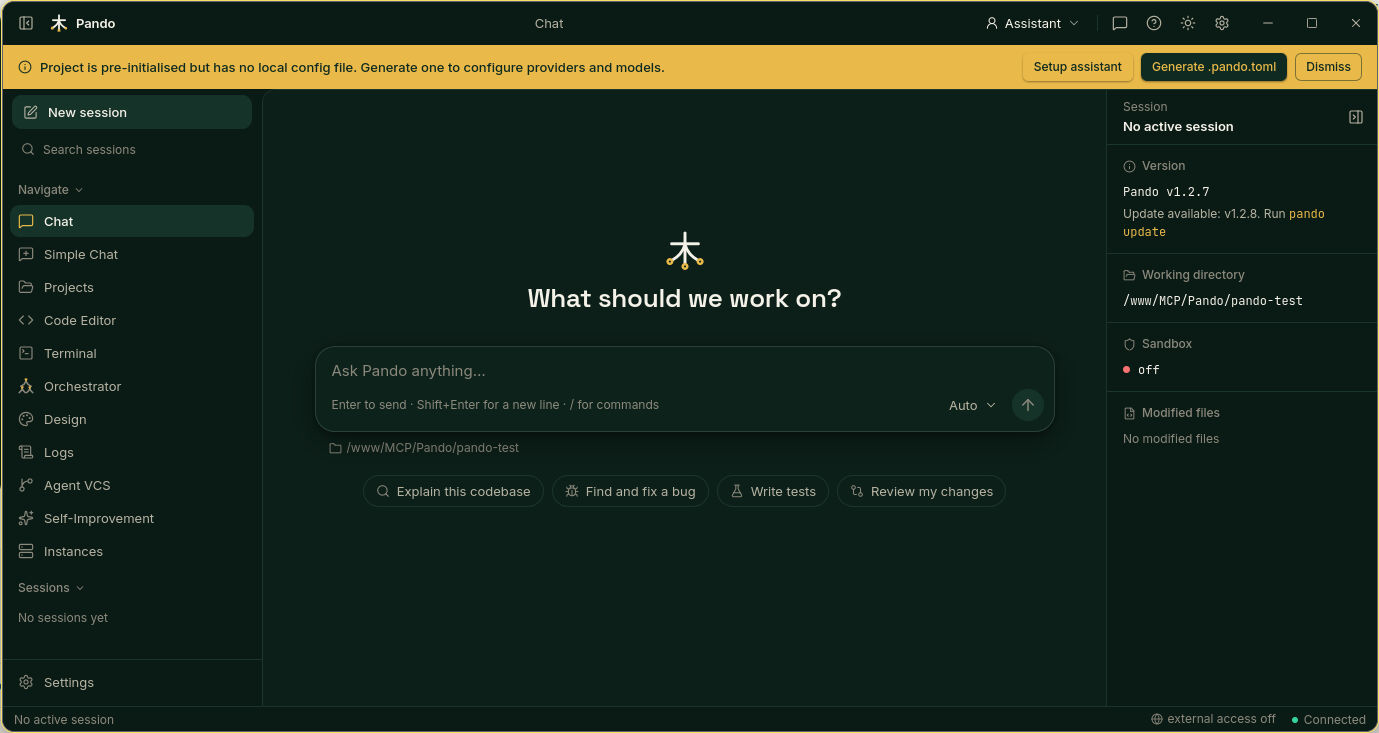
Abierto desde el icono, Pando arranca en tu carpeta personal. Ve a Proyectos para abrir el proyecto que quieras.
La Web UI: la puerta que se abre desde cualquier sitio
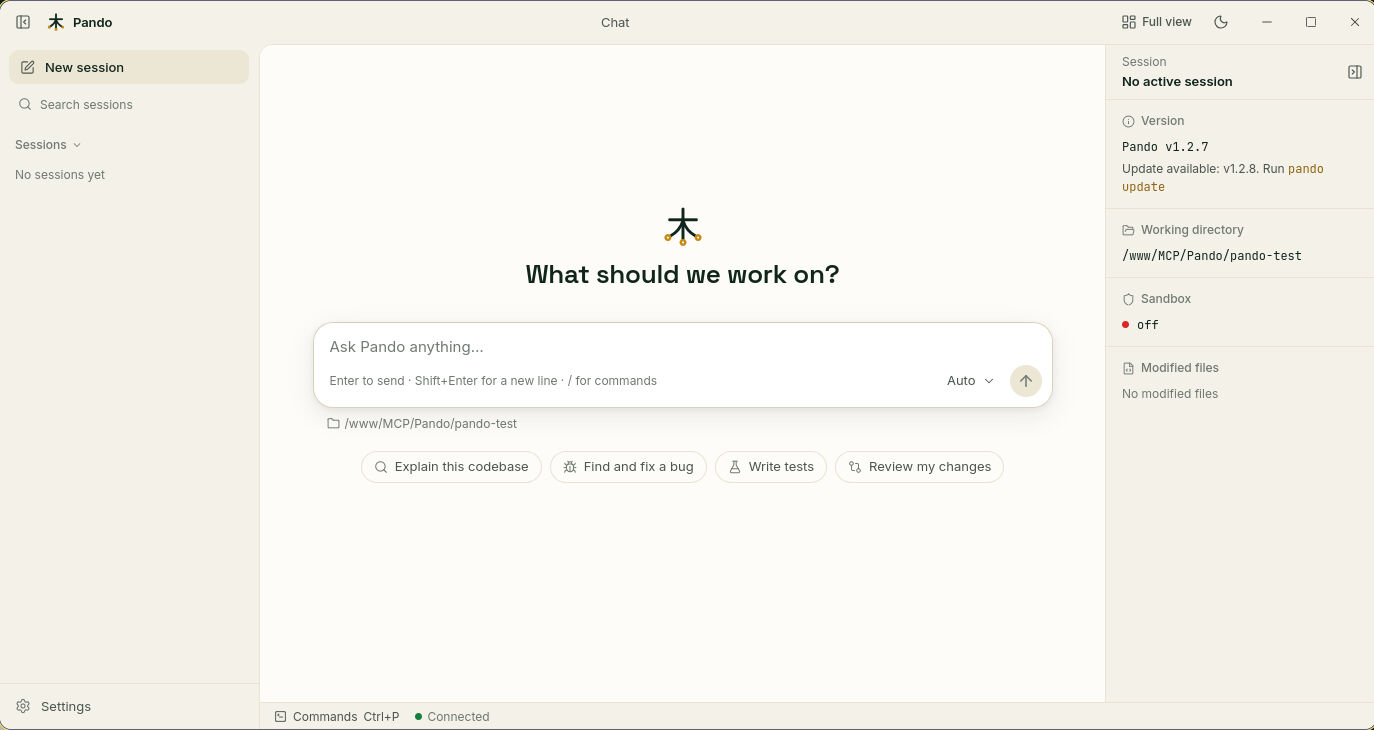
Es exactamente la misma interfaz, dentro de un navegador. Arráncala desde la carpeta del proyecto:
cd mi-proyecto
pando app
Abre la dirección que muestra la terminal (por defecto https://localhost:8765). Tu navegador también puede instalarla como aplicación, con su propio icono: busca Instalar en la barra de direcciones o en el menú del navegador. Para usarla desde el móvil u otro ordenador, mira Acceso remoto.
¿Quieres menos botones? Elige Chat Simple en el menú de la izquierda: solo la conversación y tus sesiones.
La interfaz de terminal: la puerta del taller
Para quien vive en la terminal o trabaja en un servidor por SSH. Escribe:
pandoTodo se maneja con el teclado. Con cuatro atajos llegas lejos: Ctrl+N sesión nueva, Ctrl+S sesiones anteriores, Ctrl+G ajustes, Ctrl+P todos los comandos. Ctrl+H muestra los atajos de lo que tengas en pantalla.
Una línea: el buzón
A veces no quieres entrar, solo dejar una nota. Pregunta una cosa y recibe la respuesta en la misma terminal:
pando -p "Explain the use of context in Go"También sirve dentro de scripts: añade -f json para una respuesta que otros programas puedan leer, y --yolo para que Pando use sus herramientas sin preguntar (solo donde sea seguro).
Y cuando no recuerdes un comando, pídelo con tus palabras:
pando cli-assist "How can I list files in the current directory?"Dentro de tu editor: la puerta lateral
Si trabajas en Zed, VS Code, JetBrains o Xcode, Pando puede vivir en el panel de asistente del propio editor. Esa puerta tiene su guía: Editores y otras aplicaciones.
Cuál y cuándo
| Quieres… | Usa |
|---|---|
| Trabajar horas con ficheros, terminal y chat a la vez | App de escritorio |
| Llegar a Pando desde una tableta, un móvil u otro ordenador | Web UI |
| Quedarte en la terminal o trabajar por SSH | Interfaz de terminal |
| Preguntar algo rápido o automatizar una tarea | Una línea (pando -p) |
| Recuperar un comando que olvidaste | pando cli-assist |
Comprueba que funciona
Empieza una conversación en una superficie, ciérrala y abre otra en la misma carpeta. La sesión está en la lista, lista para continuar.
Si algo falla
| Qué ves | Qué hacer |
|---|---|
| El navegador avisa del certificado | Pando crea su propio certificado para la conexión segura. Mira Certificados HTTPS automáticos para confiar en él una vez |
pando desktop dice que no hay pantalla | Estás en una máquina sin pantalla. Usa pando app y un navegador |
| La lista de sesiones está vacía en otra superficie | Arrancaste Pando en otra carpeta. Las sesiones pertenecen a la carpeta del proyecto |
| En la terminal los iconos salen como cuadrados | La fuente de tu terminal no tiene iconos. Arranca con PANDO_NERD_FONTS=0 pando |
Todas las opciones de arranque están en la referencia.