Comandos Slash
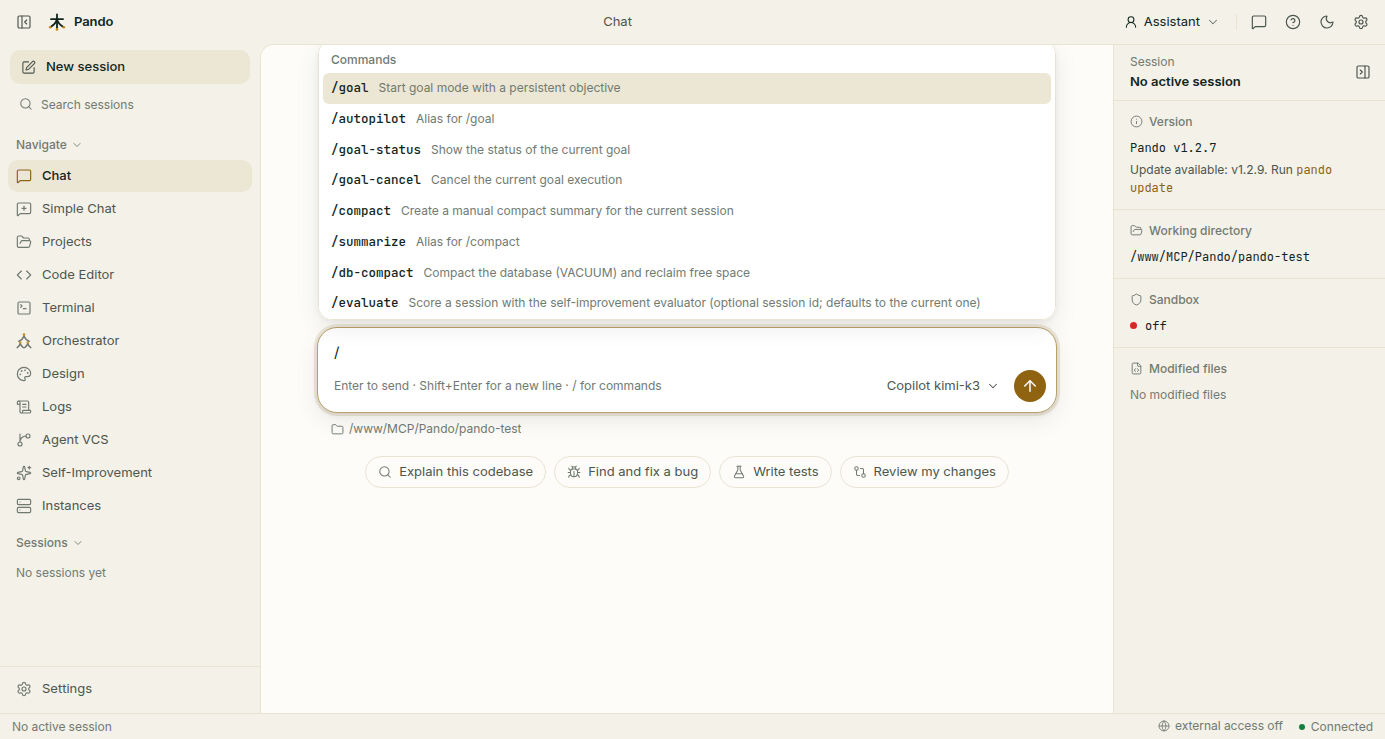
Los comandos slash son los botones del mando a distancia de Pando. En lugar de explicar lo que quieres con una frase larga, escribes / y una palabra, y Pando cambia de modo o arranca toda una rutina. Escribe / con el cuadro de mensaje vacío para verlos todos.
Qué hace por ti
- Una palabra en lugar de un párrafo.
/compactdice «resume esta conversación para que tengamos sitio para seguir». - Igual en todas partes. La Web UI, la app de escritorio, la interfaz de terminal y el panel de asistente de tu editor (Zed, VS Code, JetBrains) los entienden.
- Fáciles de encontrar. El menú filtra mientras escribes, así que basta con recordar las primeras letras.
- Ampliables. Un fichero de texto en la carpeta adecuada se convierte en un comando nuevo.
Los comandos, según lo que quieres hacer
Dejar que Pando trabaje solo
| Comando | Qué ocurre |
|---|---|
/goal <objetivo> | Pando sigue trabajando hacia ese objetivo, turno tras turno, sin esperarte después de cada paso |
/autopilot <objetivo> | Lo mismo que /goal |
/goal-status | Muestra cómo va el objetivo: avance, rondas, tiempo empleado |
/goal-cancel | Detiene el objetivo |
Más en Goal Mode.
Mantener ligera una conversación larga
| Comando | Qué ocurre |
|---|---|
/compact | Sustituye la conversación hasta ahora por un resumen y deja sitio para continuar. Úsalo cuando una sesión se alarga y no quieres empezar de cero |
/summarize | Lo mismo que /compact |
/db-compact | Ordena el almacén de Pando en disco y recupera el espacio de las sesiones borradas |
Más en Compactación de sesión y Compactación de la base de datos.
Cambiar cómo habla Pando
| Comando | Qué ocurre |
|---|---|
/caveman lite | Quita el relleno. Frases normales, pero menos |
/caveman full | Breve por defecto: conclusiones, sin explicaciones que no pediste |
/caveman ultra | La respuesta y nada alrededor |
/caveman-finish | Vuelta a lo normal |
Caveman solo acorta las palabras. Pando piensa, prueba y comprueba exactamente igual que antes, y te da todo el detalle cuando lo pides.
Cambiar cómo trabaja Pando
| Comando | Qué ocurre |
|---|---|
/ponytail lite · full · ultra | El «desarrollador sénior perezoso»: Pando prefiere la solución más simple y se resiste a construir lo que no vas a necesitar, con más firmeza en cada nivel |
/ponytail off | Vuelta a lo normal |
/superpowers [objetivo] | Una rutina disciplinada: entender, diseñar y pedir tu aprobación, planificar, construir en pasos pequeños y probados, demostrar que funciona, revisar |
/superpowers-finish | Comprueba, informa y vuelve a lo normal |
/learning [enfoque] | Pando se comporta como un aprendiz cuidadoso: lee primero las notas del proyecto, pregunta en lugar de suponer y apunta lo que descubre |
/learning-finish | Archiva lo aprendido en las notas del proyecto y vuelve a lo normal |
Más en Ponytail, Modo Superpowers y Modo aprendizaje.
Cuidar el proyecto y enseñar a Pando
| Comando | Qué ocurre |
|---|---|
/improve-agents-md [indicaciones] | Crea o refuerza AGENTS.md, las normas de la casa que todo agente de IA debe seguir en este proyecto |
/evaluate | Puntúa una sesión con el evaluador de automejora (la actual, salvo que indiques otra) |
/feedback good · /feedback bad | Le dice a Pando cómo fue la sesión, por encima de su propia nota |
Buscar agujeros de seguridad
Una rutina de auditoría de seguridad adaptada de VulnHunter, de Capital One. Cada ejecución es un trabajo puntual, no un modo que se queda activo, y sus hallazgos se guardan en las notas del proyecto para que el siguiente comando los recoja.
| Comando | Qué ocurre |
|---|---|
/vulnhunt [alcance] | Hace de atacante: sigue los datos no fiables por el código, intenta demostrar que cada debilidad es real, intenta refutarla e informa de lo que sobrevive. Dale una carpeta o un enfoque para acotar la búsqueda |
/vulnhunter-fix [hallazgo] | Corrige una debilidad confirmada por el camino cuidadoso: reproduce el ataque, escribe una prueba que falla, corrige y comprueba que el ataque ya no funciona |
/vulnhunt-fix-verify [hallazgos] | Una segunda opinión que no cambia nada: contrasta las correcciones con el código y da un veredicto a cada una (FIXED, PARTIAL, NOT_FIXED o INCONCLUSIVE) |
Tus propios comandos
Escribe las instrucciones en un fichero Markdown y déjalo en una carpeta de comandos. Aparece en el menú junto a los integrados, con la etiqueta project: si vive con el proyecto o user: si vive en tu carpeta personal. Los nombres de las carpetas están en la referencia.
Conviene saber
- En la interfaz de terminal el menú es una lista con buscador agrupada por categorías (General, Code Quality, Workflow, Project, Security); en la Web UI es un desplegable sobre el cuadro de mensaje.
- Fuera de un chat, en modo de una línea, las opciones hacen el trabajo:
pando --goal "Fix tests"equivale a/goal. /solo abre el menú al principio de un mensaje vacío. Para mencionar un fichero, usa@.
Siguientes pasos
- Guías: Oriéntate en la Web UI, Goal Mode, Cambia cómo piensa y habla Pando.
- Referencia: carpetas de comandos propios.