Auto-Actualización
Pando se cambia su propia bombilla. Un comando trae la última versión y la coloca; no descargas instaladores ni buscas el fichero correcto.
pando updateQué hace por ti
- Siempre el fichero correcto. Pando elige la versión que corresponde a tu sistema operativo y tu procesador.
- Sin actualizaciones a medias. El cambio se hace en un solo paso: o la versión nueva queda puesta del todo o se queda la antigua.
- Camino de vuelta. Dile una versión anterior y Pando vuelve a ella, muy útil cuando una actualización no te convence.
- Te avisa cuando hay algo nuevo, uses Pando donde lo uses.
Cómo se nota en el día a día
Cuando existe una versión más nueva, la ves sin buscarla:
- En la Web UI y la app de escritorio, el panel de información del chat y Configuración > General > Diagnóstico muestran tu versión y la nueva.
- En la terminal, Pando imprime un aviso corto al arrancar.
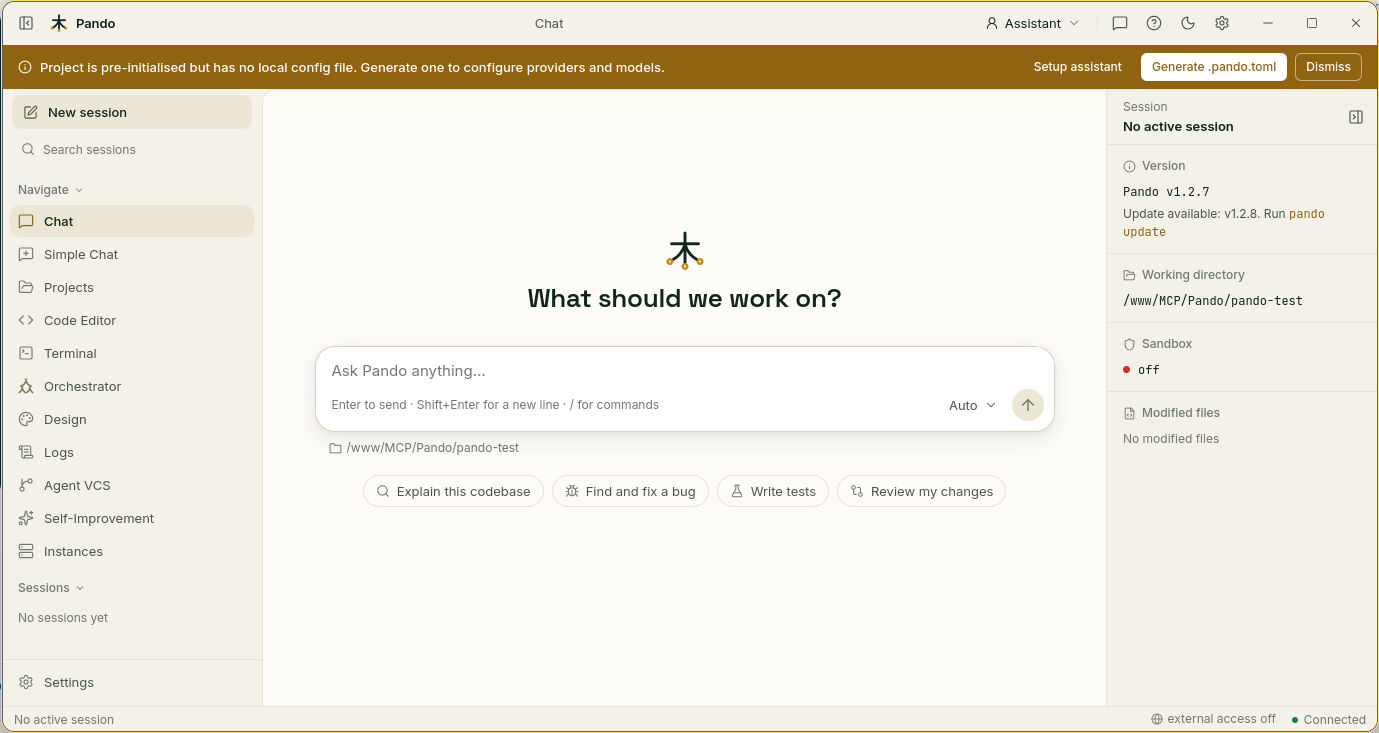
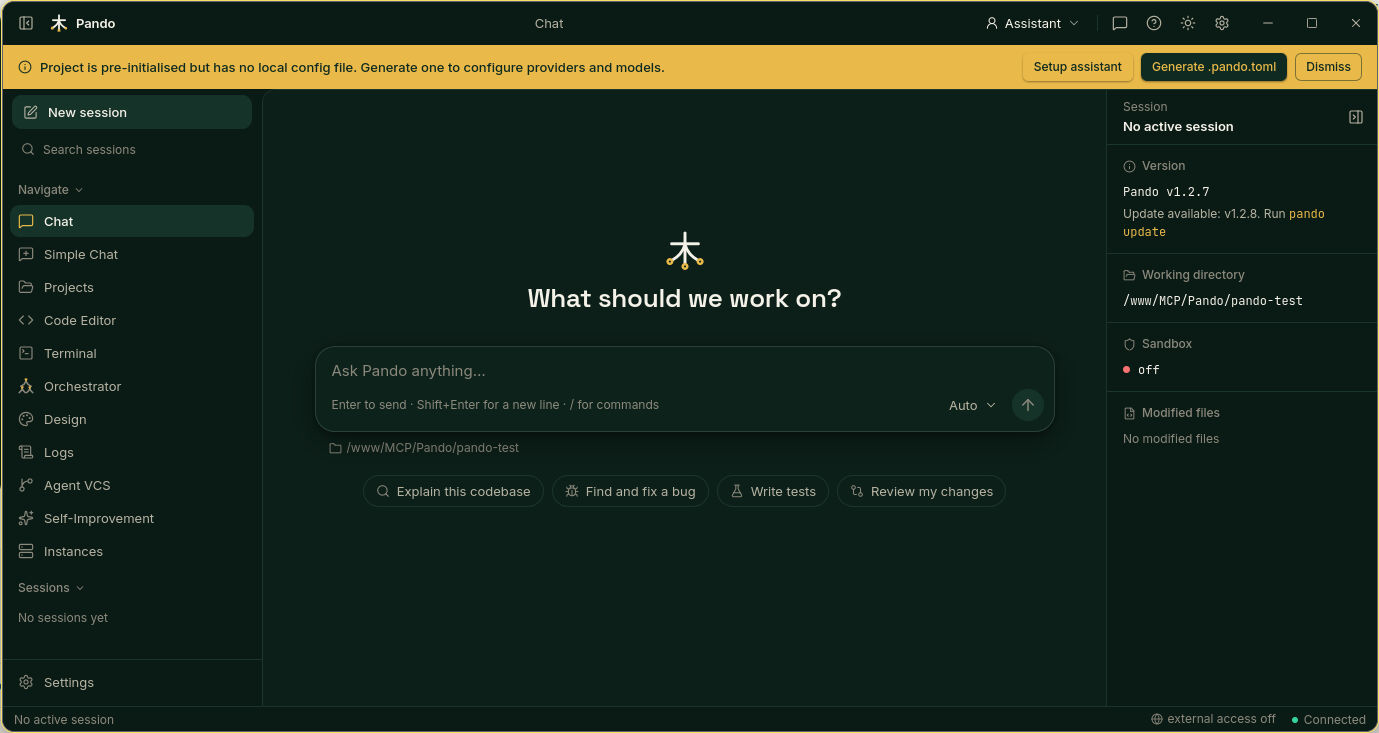
Ejecutas el comando y Pando dice lo que va a hacer: Installing, Downgrading o Reinstalling. Puedes hacerlo con Pando abierto; la versión nueva se usa la próxima vez que lo arranques.
Cuándo usarlo
Siempre que aparezca el aviso. Indica una versión concreta para volver atrás tras una actualización que da problemas, o para reinstalar la que tienes.
Conviene saber
- Necesitas permiso de escritura en la carpeta donde vive el programa
pando. - En macOS, si instalaste con el
.pkg, actualizaPando.appcon un.pkgnuevo. - Pando solo comprueba y avisa. Nunca se actualiza por su cuenta.
Siguientes pasos
- Paso a paso, incluido volver a una versión anterior: Actualizar y diagnosticar
- Todos los comandos: referencia de diagnóstico y mantenimiento
- Primera instalación: Instaladores multiplataforma